Tudo no DockRun

Um só app para o jeito
como você realmente trabalha no Mac.

Docks, workspaces, workflows e widgets, explicados um a um: o que cada um faz, onde encontrá-lo no app e o que precisa do Pro.

recursos descritos abaixo
42

recursos descritos abaixo

áreas de recursos
4

áreas de recursos

deles precisam do Pro
11

deles precisam do Pro

Macs por plano: 1, 3, 10 ou 30
1-30

Macs por plano: 1, 3, 10 ou 30

Apple Silicon, macOS 13+
13+

Apple Silicon, macOS 13+

com notarização da Apple
✓

com notarização da Apple

Docks e palette

Docks, palette e tudo que fica no dock

Um dock flutuante que você posiciona em qualquer borda, uma palette que abre com Option-Space e pins para apps, pastas, arquivos, links, workspaces e workflows. Você escolhe a aparência e o quanto do Dock do macOS ele substitui.

Dock flutuante

Um dock que fica na borda da tela que você escolher e pode substituir o Dock do macOS.

  • Borda: inferior, superior, esquerda ou direita. Uma alça de arrasto permite movê-lo para qualquer outro lugar.
  • Auto-hide: ele se esconde quando o ponteiro sai e volta ao encostar na borda da tela.
  • Mantenha as janelas longe do dock principal: as janelas de outros apps páram na borda dele (requer Acessibilidade; pausado enquanto o Auto-hide estiver ativo).
  • Esconde-se enquanto um app está em tela cheia, para nunca cobrir um vídeo ou uma apresentação.
  • Sai da frente enquanto o Mission Control, o App Exposé ou o Launchpad estiver aberto e depois reaparece suavemente.

Onde fica no app: Settings > Floating Dock
Substitua o Dock do macOS

Use o DockRun como seu dock do dia a dia e deixe o do sistema fora do caminho.

  • "Hide the macOS Dock while DockRun is running" configura o Dock para se esconder automaticamente com um atraso bem longo.
  • Suas configurações originais do Dock são restauradas quando o DockRun é encerrado normalmente.
  • O DockRun pede sua confirmação antes de alterar o Dock do sistema.

Onde fica no app: Settings > Floating Dock > Replace the macOS Dock
Vários docks

Pro

Dê a cada contexto o seu próprio dock, com pins, borda e posição próprios.

  • New Dock fica no menu "…" do dock e na página Docks. A versão gratuita tem 1 dock; o Pro não tem limite.
  • Renomeie um dock, mude a borda dele ou feche-o pelo menu do próprio dock. Fechar pede confirmação antes.
  • Arraste um pin de um dock para outro para movê-lo.
  • Os docks são salvos e voltam depois de reabrir o app.

Onde fica no app: Menu "…" do dock > New Dock; janela do DockRun > Docks

Pins para tudo que você abre

Fixe o que você mais usa; um clique executa.

  • Fixe apps, pastas, arquivos, links, workspaces e workflows. Solte um app ou arquivo no dock para fixá-lo e arraste para reordenar.
  • Um pin de pasta lista o que há dentro (pastas primeiro, 40 itens). Clique em um item para abri-lo ou escolha Open in Finder.
  • Adicione espaçadores (pequeno, médio, grande) e divisores para agrupar pins.
  • O olho na página Docks esconde um pin sem removê-lo; Select esconde, mostra ou remove vários de uma vez.
  • Clique com o botão direito em um pin > Change Icon… para usar sua própria imagem.

Onde fica no app: Janela do DockRun > Docks; Settings > Dock

Apps em execução e janelas minimizadas

Veja o que está aberto, como na segunda metade do Dock do macOS.

  • Os apps abertos que não estão fixados aparecem depois dos seus pins; os apps fixados que estão abertos ganham um pontinho.
  • Clique para alternar para um app. Clique com o botão direito para encerrá-lo ou escolher Keep in Dock.
  • As janelas que você minimizou aparecem depois dos apps em execução; um clique as restaura. Isso requer permissão de Acessibilidade.

Onde fica no app: Settings > Floating Dock > Show running apps

Zoom ao passar o mouse

O ícone sob o ponteiro cresce e os vizinhos o acompanham.

  • Um controle deslizante de Off até cerca de 120%.
  • Reduce Motion desativa o efeito.

Onde fica no app: Settings > Dock Style > Zoom on hover

Dock Style

Mude a aparência do dock, com uma prévia sobre uma mesa clara e uma escura.

  • Fundo: Liquid Glass, Solid ou Transparent.
  • Nove temas de cor: Automatic, Classic, Midnight, Graphite, Ocean, Sunset, Forest, Neon, Mono.
  • Cor dos ícones: mantenha as cores de cada app ou desenhe todos os ícones como uma silhueta branca, preta ou na cor de destaque.
  • Tamanho dos ícones, espaço entre os itens e escala do dock inteiro.
  • Exporte ou importe um preset (arquivo .dockrun) com o estilo, o tamanho dos ícones, os pins do dock principal e os ícones que você trocou.

Onde fica no app: Settings > Dock Style

Lixeira no dock

Um item Lixeira no fim do dock principal.

  • Clique para abrir a Lixeira.
  • Solte arquivos nela para movê-los para a Lixeira; eles continuam recuperáveis por lá.
  • O ícone mostra se a Lixeira está vazia ou cheia.

Onde fica no app: Settings > Floating Dock > Show Trash

Command palette

Abra com Option-Space e acesse apps, arquivos, workspaces, workflows e ajustes pelo teclado.

  • Aberta sem nada digitado, mostra uma grade de itens Recentes e de todos os apps instalados, de A a Z.
  • As setas percorrem as grades; Return abre o bloco selecionado.
  • Refine a busca com um prefixo: app:, ws:, wf:, file:, action:, url: ou setting:.
  • Cmd-P fixa o resultado selecionado em um dock; com vários docks, você escolhe qual.

Onde fica no app: Option-Space (pode ser alterado em Settings > Shortcuts)

Menu de workspaces e workflows

Um botão no dock lista seus workspaces e workflows para você executar um sem abrir uma janela.

  • Passe o mouse sobre uma linha para ver um botão de play; clique para iniciar o workspace ou executar o workflow.
  • Um botão de fechar em uma linha encerra o que aquela execução abriu, depois de perguntar.
  • Workspaces e workflows também podem ser fixados no dock como pins comuns.

Onde fica no app: O botão de workspaces no dock

Como funciona

  1. Escolha onde ele fica

    Em Settings > Floating Dock, escolha a borda da tela e ative o Auto-hide ou o Keep windows clear se quiser.

  2. Fixe o que você usa

    Solte apps, pastas e arquivos no dock, ou pressione Option-Space, selecione um resultado e pressione Cmd-P.

  3. Deixe com a sua cara

    Em Dock Style, escolha um fundo, um tema de cor, o tamanho dos ícones e o Zoom on hover. Adicione espaçadores para agrupar pins.

  4. Adicione um segundo dock se precisar

    Escolha New Dock no menu "…" (Pro) e depois arraste pins entre os docks.

Um dia com ele
De manhã, você pressiona Option-Space, digita ws: e o nome do workspace do seu projeto e pressiona Return. Os apps, pastas e links dele se abrem. Os pins do Slack e do Mail ficam em um segundo dock na borda direita, e você arrasta o Figma para lá quando precisa dele por perto.
Workspaces

Abra um projeto inteiro e coloque cada janela no lugar certo

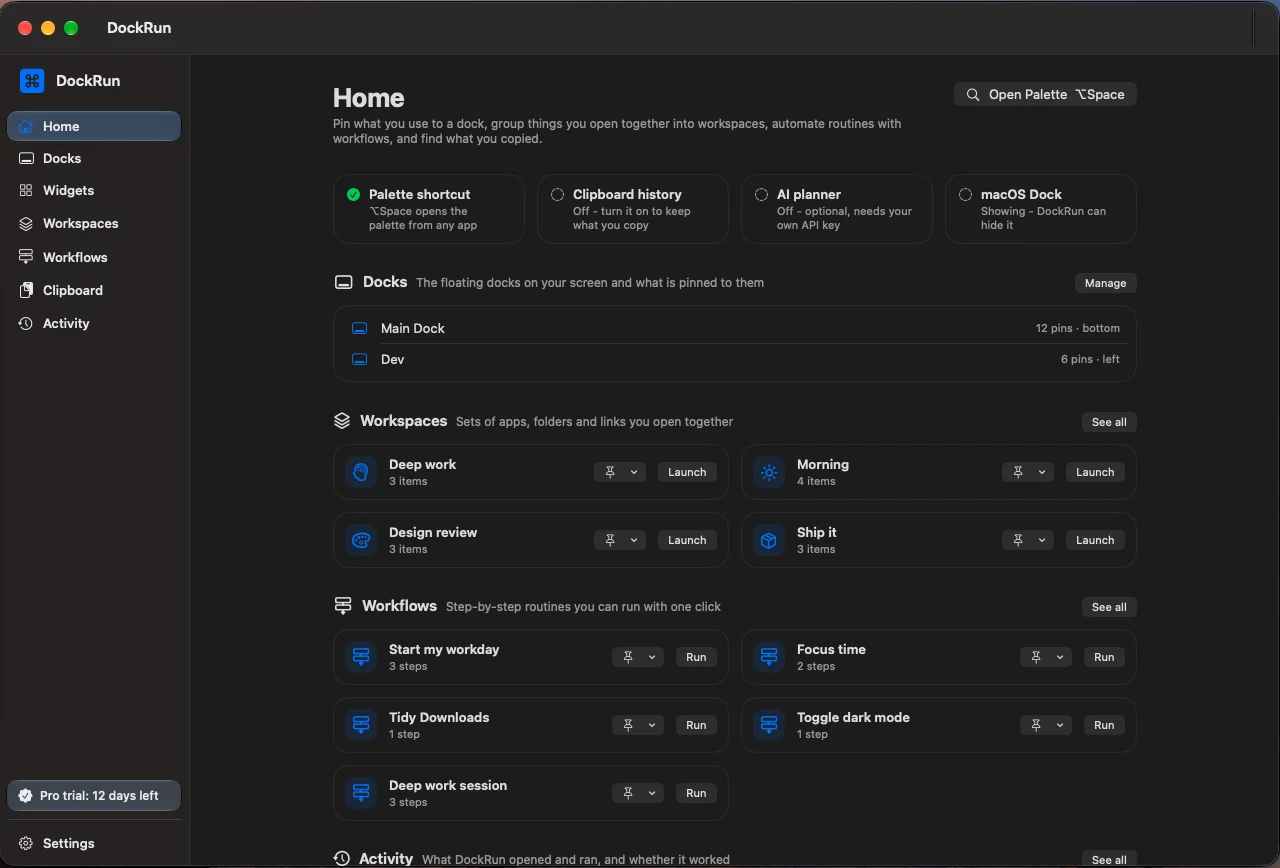
Um workspace é uma lista salva de apps, pastas, arquivos e links. Um clique, um atalho ou um pin no dock abre tudo, organiza as janelas e depois fecha só o que ele abriu.

The DockRun hub: docks, workspaces and workflows in one place

Apps, pastas, arquivos e links em uma só lista

Monte um workspace adicionando itens ou soltando-os ali. Cada item pode ser desativado sem ser excluído.

  • Tipos de item: app, pasta, arquivo, link da web, perfil do Chrome com páginas
  • Até 50 itens por workspace, 80 caracteres para o nome
  • Uma pasta ou arquivo que você move ou renomeia é encontrado de novo; um arquivo na Lixeira nunca é aberto
  • Excluir um workspace remove apenas o registro do DockRun, nunca seus apps ou arquivos

Onde fica no app: Janela do DockRun > Workspaces

Perfil do Chrome com suas páginas

Abra o Google Chrome em um perfil específico, como Work, com as páginas de que você precisa já carregadas.

  • Escolha o perfil pelo nome que o Chrome mostra
  • Adicione uma ou mais páginas (http e https)
  • Somente Chrome; Brave, Edge e Arc não são compatíveis

Onde fica no app: Workspace editor > Add > Add Chrome Profile…

Abra um projeto com o app que você escolher

Uma pasta ou arquivo pode abrir em um app específico, como uma pasta de projeto no VS Code, em vez do app padrão.

  • Escolha o app de cada item com Choose app…
  • A janela desse projeto pode ser organizada como a de qualquer app

Onde fica no app: Workspace editor > menu de um item

Abertura com progresso ao vivo, cancelamento e nova tentativa

Os itens abrem um a um, em ordem, ou até quatro por vez. Você vê o resultado de cada item, e uma falha nunca interrompe os outros.

  • Cancel impede que novos itens comecem; os demais são marcados como cancelados
  • Tente de novo só os itens que falharam, sem reabrir os que funcionaram
  • Se um app já está em execução: traga-o para a frente ou ignore-o
  • Um workspace grande (8 itens ou mais por padrão) pergunta antes de abrir; você pode mudar isso em Settings

Onde fica no app: Workspace editor > Launch

Janelas posicionadas onde você quer

Dê uma posição a cada app e a janela dele vai para lá quando o workspace o abrir. Os presets são gratuitos.

  • Metade esquerda, direita, superior e inferior; os quatro cantos; preencher a tela; centralizado
  • Os presets usam a tela que está sob o ponteiro
  • Requer permissão de Acessibilidade; se ela faltar, o app ainda abre e o relatório explica o motivo

Onde fica no app: Workspace editor > menu de janela de um app

Capture um layout personalizado, por monitor

Pro

Organize as janelas à mão e depois capture. As posições são salvas como frações do monitor, então continuam encaixando se a resolução mudar.

  • Capture Layout memoriza onde está a janela de cada app agora
  • Capture Windows adiciona todos os projetos abertos no Xcode, VS Code, Cursor, VSCodium, Windsurf ou em uma IDE JetBrains, com a posição deles
  • Cada posição memoriza o monitor dela; se esse monitor não estiver conectado, usa-se o que está sob o ponteiro
  • Uma posição capturada substitui o preset; seus dados são mantidos se o Pro expirar

Onde fica no app: Workspace editor > Items > Capture Layout / Capture Windows

Save Current Setup

Monte sua mesa à mão uma vez e transforme em um workspace com um clique.

  • Free: salva os apps abertos (exceto Finder e DockRun)
  • Pro: também salva as janelas de pasta do Finder e as abas do Safari e do Chrome
  • O macOS pede uma vez a permissão de Automação para ler o Finder e os navegadores
  • O novo workspace recebe como nome a data e a hora; renomeie depois

Onde fica no app: Página Workspaces > Save Current Setup…

Feche o que o workspace abriu

Close encerra a sessão. Ele pergunta antes e mostra a lista do que vai fechar.

  • Encerra só os apps que o launch abriu; os apps que já estavam abertos continuam abertos
  • Em um perfil do Chrome, fecha só as janelas que o launch abriu, nunca o Chrome em si
  • O Finder e o DockRun nunca são encerrados
  • Apps com trabalho não salvo pedem para salvar, como com Cmd-Q

Onde fica no app: Cabeçalho do Workspace editor, depois de um launch pelo DockRun

Backup, compartilhamento e o limite gratuito

Exporte workspaces para um arquivo .dockrun para fazer backup ou levá-los para outro Mac. A versão gratuita inclui 3 workspaces.

  • Um arquivo .dockrun é JSON puro; os caminhos dentro da sua pasta pessoal são salvos de forma relativa a ela
  • A importação sempre adiciona cópias e nunca sobrescreve o que você já tem
  • Exportar faz parte do Pro; quem usa a versão gratuita ainda pode importar, até o limite de 3 workspaces

Onde fica no app: Workspace editor > Export; Settings > Data

Como funciona

  1. Reúna os itens

    Adicione apps, pastas, arquivos, links ou um perfil do Chrome, ou use Save Current Setup para partir do que está aberto agora.

  2. Posicione as janelas

    Escolha uma posição para cada app ou organize as janelas você mesmo e capture o layout.

  3. Inicie do seu jeito

    Pressione Launch, clique no pin do dock, use o atalho ou abra um link. Acompanhe o resultado de cada item e cancele se precisar.

  4. Feche quando terminar

    Close pergunta antes e depois encerra só o que aquele launch abriu.

Um dia com ele
Start my work day: um workspace abre seu editor na pasta do projeto na metade esquerda, o Chrome no seu perfil Work com o gerenciador de tarefas e o e-mail na metade direita, e o Slack em um canto. Às seis você pressiona Close, confere a lista e os apps que ele abriu são encerrados.
Automação

Workflows, gatilhos, scripts e integrações

Encadeie etapas em um workflow e execute-o pelo dock, por um agendamento, por um evento do Mac, por um link, pelo terminal ou por um cliente de AI. Cada etapa passa pelas mesmas verificações, então a automação nunca pula uma confirmação.

Workflow builder

Um workflow é uma lista ordenada de etapas. Cada etapa é uma ação, com seu próprio limite de tempo e a opção de parar ou continuar se falhar.

  • Até 50 etapas e 20 variáveis por workflow; limite de tempo por etapa de 1 a 300 segundos (30 por padrão)
  • Desative uma etapa sem excluí-la; dê a ela um rótulo próprio
  • O Dry run mostra o que cada etapa faria sem executar nada
  • O workflow é validado antes de começar; um que falha na validação nunca é executado. Workflows não podem executar outros workflows

Onde fica no app: Barra de menus > Workflows…

Etapas: apps, arquivos, scripts, atalhos, requisições

Abra itens, execute código, pressione teclas ou chame um serviço web em um só lugar.

  • Abrir um app, um arquivo, uma pasta ou um link; revelar no Finder; abrir um perfil do Chrome; iniciar ou fechar um workspace
  • Run Script em zsh, bash, AppleScript, Python, Node, Ruby ou Perl, a partir de código inline ou de um arquivo de script (para após 60 segundos)
  • Press Keyboard Shortcut como cmd+shift+4, opcionalmente em um app escolhido (requer permissão de Acessibilidade)
  • Run Apple Shortcut pelo nome e use o que ele retorna (Pro)
  • Requisição HTTP com GET, POST, PUT, PATCH ou DELETE; o token de acesso fica no Keychain, não no workflow (Pro)

Onde fica no app: Workflow editor > Add Step

19 templates prontos

Comece de um workflow que já funciona e edite-o, em vez de partir de uma página em branco.

  • Com um workspace: Launch a workspace, Start my workday, Deep work session, Meeting setup
  • Rotina diária e organização: Start my day, Focus time, Tidy Downloads (move arquivos, nunca exclui), Empty the Trash
  • Ferramentas rápidas: Toggle dark mode, Keep my Mac awake, Copy my IP address, Screenshot to clipboard e mais
  • Um template vira um workflow comum que você pode editar, fixar, agendar ou associar a um atalho

Onde fica no app: Workflows > New Workflow

Variáveis e saída das etapas

Declare variáveis uma vez, reutilize-as em qualquer etapa e passe o que uma etapa imprimiu para a seguinte.

  • Escreva {{var.name}} para uma variável, com um valor padrão que você pode substituir a cada execução
  • Escreva referências no estilo {{step.<id>.output}} para usar um valor informado por uma etapa anterior, como o texto impresso por um script
  • As referências são substituídas por texto e nunca avaliadas; não existe linguagem de expressões
  • Uma referência a uma variável inexistente ou a uma etapa posterior é detectada antes da execução

Condições Run if

Pro

Pule uma etapa a menos que algo seja verdadeiro. Uma etapa ignorada registra uma frase explicando o motivo.

  • Free: sempre, uma etapa anterior teve sucesso ou falhou, uma variável é igual a um valor
  • Verificações Pro: uma variável não é, contém ou corresponde a um padrão; um app está ou não em execução; um arquivo ou pasta existe ou não existe
  • Verificações Pro: o horário está entre certas horas em dias da semana escolhidos (janelas que atravessam a noite funcionam); o resultado de uma etapa anterior contém algum texto

Onde fica no app: Workflow editor > etapa > Run if

Agendamentos e gatilhos de evento

Pro

Execute um workflow em um horário definido ou quando algo acontecer no Mac.

  • Agendamento: um horário do dia e os dias da semana que você escolher (de segunda a sexta por padrão)
  • Gatilhos: um app abre, um app é encerrado, um monitor é conectado, um monitor é desconectado, o Mac sai do repouso
  • Cada workflow tem um agendamento e um gatilho; se o Pro expirar, eles ficam pausados e não são excluídos
  • O DockRun usa apenas notificações públicas do sistema e não guarda nenhum registro do que vê

Onde fica no app: Workflow editor > Schedule / Trigger

Perfis de dock que mudam sozinhos

Pro

Um perfil de dock memoriza quais docks estão visíveis. Associe a ele um dos mesmos eventos e ele troca quando o evento acontecer, por exemplo quando um monitor externo é conectado.

  • Escolha o evento por perfil: um app abre ou é encerrado, um monitor é conectado ou desconectado, o Mac sai do repouso
  • Trocar mostra os docks do perfil e esconde os outros
  • Você ainda pode trocar à mão com o botão Switch

Onde fica no app: Janela do DockRun > Docks > Profiles

Servidor MCP para clientes de AI

Pro

Deixe o Claude Code, o Claude Desktop ou o Cursor enxergarem seus workspaces e workflows. Alterações ficam desativadas a menos que você as permita.

  • Iniciado com --mcp. Ferramentas somente leitura: listar workspaces, workflows, templates, perfis e widgets, obter as configurações do dock
  • Com --mcp-write ele também pode iniciar ou fechar um workspace, executar um workflow ou um script, trocar de perfil e mais
  • Um script ou um encerramento pedido por um cliente de AI ainda pede sua confirmação dentro do DockRun
  • Settings > MCP traz o texto para copiar de cada cliente, com o caminho já preenchido

Onde fica no app: Settings > MCP

Planner de AI com sua própria chave

Pro

Digite um pedido na palette, pressione Command-Return e revise o plano antes de qualquer execução. Desativado por padrão.

  • Usa a Anthropic com sua própria chave de API, guardada somente no Keychain do macOS
  • Só o seu pedido e os nomes e descrições das ações são enviados: nenhum arquivo, área de transferência ou histórico
  • Um plano usa apenas ações que o DockRun tem, no máximo 10 etapas; qualquer outra coisa é rejeitada por inteiro
  • Você edita o plano e depois escolhe Approve & Run ou Save as Workflow (salvo desativado). Etapas de risco ainda pedem confirmação de novo

Onde fica no app: Settings > AI Planner

Modelo de segurança e registro de atividade

Tudo passa por um único caminho: verificação, permissão, confirmação, execução, registro. Um workflow não pode fazer o que a palette não faria.

  • Dez chaves de permissão, como Run scripts, Send keyboard shortcuts, Send web requests e Run Apple Shortcuts; desligada significa bloqueado em qualquer lugar
  • Scripts, teclas simuladas, substituição da área de transferência e encerramento de apps pedem confirmação quando iniciados automaticamente, com os detalhes à mostra e os segredos ocultos
  • Marque Don't ask again for this exact step para pular a pergunta apenas para aquela etapa com aquela entrada; desfaça em Settings
  • A janela Activity guarda o histórico de ações e execuções com resultados por etapa e Retry Failed

Onde fica no app: Settings > Safety; barra de menus > Activity…

Exportar e importar

Salve um workflow como arquivo .dockrun para fazer backup ou compartilhar. Importe-o em outro Mac.

  • Os caminhos dentro da sua pasta pessoal são salvos de forma relativa a ela
  • Exportar é Pro; importar em uma cópia gratuita para no limite gratuito e informa o que foi ignorado
  • Versão gratuita: até 2 workflows. O Pro não tem limite

Onde fica no app: Workflow editor > Export

Como funciona

  1. Comece de um template ou de um workflow em branco

    Escolha um template como Start my workday ou adicione etapas uma a uma: abrir um app, executar um script, pressionar um atalho.

  2. Adicione variáveis e condições

    Use {{var.name}} para valores que mudam e uma condição Run if para pular uma etapa quando ela não se aplica.

  3. Dry run e depois defina como ele começa

    Um dry run mostra cada etapa sem executá-la. Depois fixe-o no dock, dê a ele um atalho, um agendamento, um gatilho de evento ou um link.

  4. Aprove o que é arriscado

    Quando uma execução automática chega a um script ou a um encerramento, o DockRun pergunta e mostra os detalhes. O resultado vai para Activity.

Um dia com ele
Você liga o Mac ao monitor do escritório e um gatilho executa seu workflow Start my workday: ele abre seu workspace de trabalho, depois o Calendário e o Mail. Uma verificação Run if pula o script da VPN quando o app da VPN já está em execução, e a única etapa de script pede sua confirmação uma vez antes de rodar.
Widgets, área de transferência, privacidade e ajustes

Pequenas ferramentas ao alcance da mão, e seus dados continuam seus

21 widgets que você pode colocar em três lugares, um histórico da área de transferência com regras de privacidade embutidas e uma política de dados que você pode ler em Settings. Nada precisa de permissão para começar.

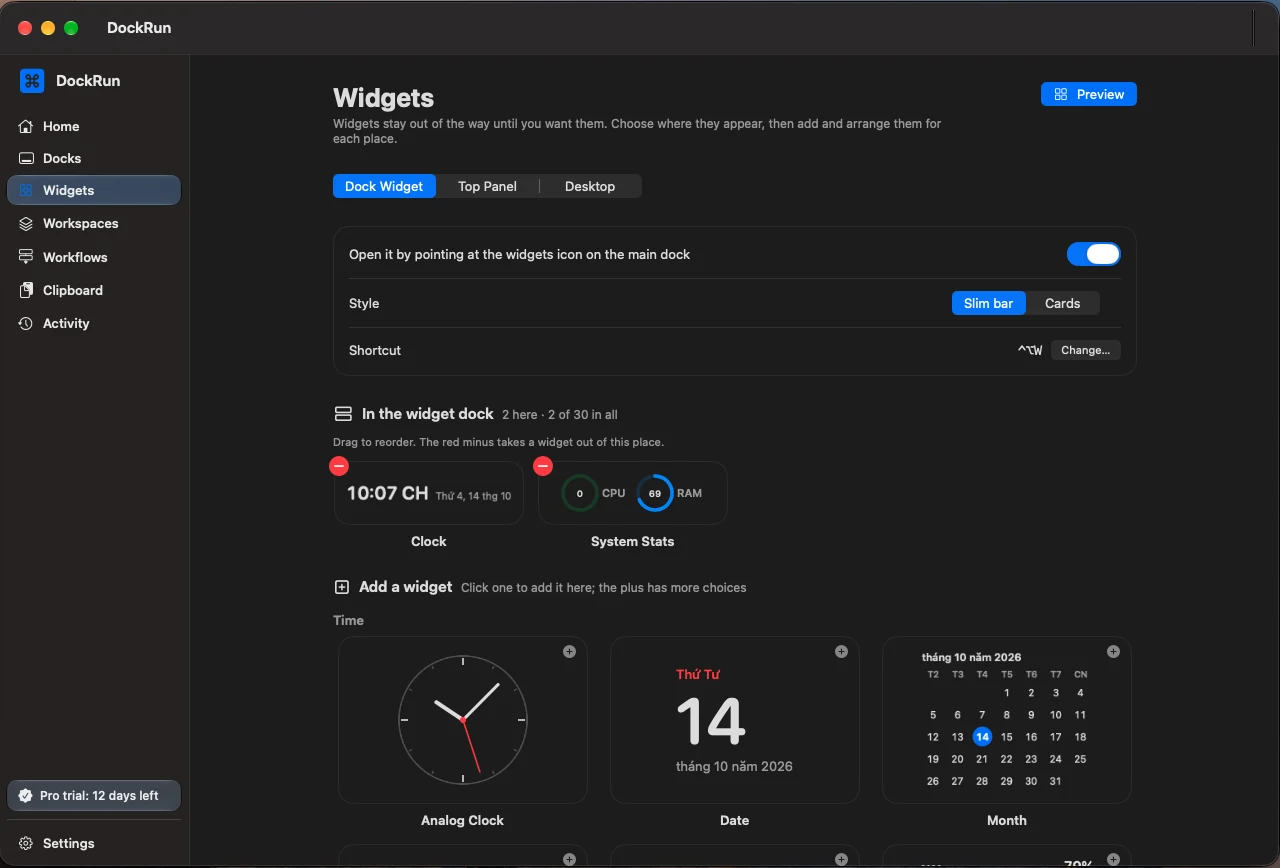
The DockRun widgets page with the clock and system stats widgets

21 widgets integrados

Relógios, monitores do sistema, notas, um timer, tocando agora, ações e mais, tudo em uma só biblioteca. Adicione, remova e reordene pela página Widgets.

  • Tempo: Clock, Analog Clock, World Clock, Date, Month, Year Progress, Timer
  • Monitoramento: System Stats (CPU e memória), Battery, Network, Disk
  • Produtividade: Calendar, Shortcut, Web Search. Utilidades: Notes, Clipboard, Weather
  • Mídia: Now Playing para Music e Spotify. Finanças: Stock, Watchlist, Currency converter

Onde fica no app: Janela do DockRun > Widgets

Três lugares para os widgets

O mesmo widget pode ficar no widget dock ao lado do seu dock principal, em um painel no topo da tela ou na mesa. Você escolhe por widget.

  • Widget dock: escondido até você apontar para o ícone de widgets, clicar nele ou pressionar ⌃⌥W (pode ser alterado em Settings > Shortcuts)
  • Top panel: deixe o ponteiro parado na borda superior. Ele tem uma caixa de busca (apps, arquivos, workspaces, workflows) e uma prateleira de arquivos com até 24 arquivos soltos que sobrevivem a reinicializações
  • Desktop: painéis arrastáveis, atrás ou acima de outras janelas, no monitor que você escolher; a posição é memorizada por monitor
  • Um widget pode ficar na barra do dock, no painel superior ou em ambos; o painel superior fica desativado em apps em tela cheia

Onde fica no app: Janela do DockRun > Widgets (dock bar, top panel, Desktop)

Histórico da área de transferência

Pesquise o que você copiou, fixe itens e copie-os de volta. Fica desativado até você ativar e, pelo atalho, funciona como um seletor rápido.

  • Registra textos, links, imagens e arquivos (de arquivos, apenas os caminhos, nunca o conteúdo)
  • ⌃⌥V o abre em qualquer app: ↑ ↓ e Return copiam o item e levam você de volta ao app em que estava para colar
  • Guarda de 10 a 500 itens (padrão 100) mais os fixados; as imagens dividem um orçamento de 64 MB
  • Ignora cópias que os apps marcam como secretas e qualquer coisa vinda do 1Password, Bitwarden, LastPass, Dashlane, KeePassXC ou Keychain Access

Onde fica no app: Settings > Clipboard

Mantenha o histórico entre reinicializações

Pro

Por padrão o histórico fica só na memória. No Pro, você pode mantê-lo entre as aberturas do app, salvo com criptografia. A versão gratuita guarda até 50 itens de texto na sessão atual.

  • Salvo neste Mac, criptografado com AES-GCM; a chave fica apenas no Keychain
  • Desativar a opção, desativar o histórico ou limpar apaga a cópia salva e a chave
  • Free: só texto, 50 itens, esta sessão. O Pro elimina os três limites

Onde fica no app: Settings > Clipboard > Across restarts

Pastas no dock

Clique em um pin de pasta para ver o que há dentro sem abrir o Finder.

  • Lista as pastas primeiro, até 40 itens; clique em um item para abri-lo
  • Open in Finder fica na lista e no menu do botão direito
  • Desative com Folders show their contents

Onde fica no app: Settings > Dock > Folders show their contents

Permissões só quando usadas

O DockRun começa sem pedir nenhuma permissão. Os avisos do macOS aparecem apenas quando você usa um recurso que precisa de uma.

  • Acessibilidade: posicionar janelas de apps, manter janelas longe do dock, enviar atalhos de teclado
  • Automação (eventos da Apple): o widget Now Playing, pedida uma vez por player
  • Calendários: o widget Calendar pergunta antes de ler seu calendário

Privacidade: os dados ficam no seu Mac

O DockRun guarda seus dados neste Mac e não tem analytics. A rede só é usada pelos recursos abaixo.

  • Sua chave de API da Anthropic para o planner de AI fica somente no Keychain do macOS; o planner envia seu pedido e os nomes das ações, não arquivos, área de transferência nem histórico
  • O Weather envia a cidade que você escolheu para open-meteo.com; os preços das ações vêm da Stooq e as taxas de câmbio de open.er-api.com, só enquanto esses widgets estão em uso
  • Settings > Data & Privacy: desative o histórico e os itens recentes, limpe o histórico, esconda o DockRun da captura de tela
  • Export Diagnostics salva versões, contagens e códigos de erro, nunca seu histórico, nomes de arquivos ou chave de API

Onde fica no app: Settings > Data & Privacy

Faça backup e leve sua configuração

Pro

Exporte seus ajustes ou faça backup de todos os workspaces e workflows em um só arquivo e restaure-o em outro Mac.

  • Export Settings / Import Settings: só os ajustes, sem histórico, pins, workspaces, workflows nem chave de API
  • Back Up Workspaces & Workflows salva um arquivo .dockrun; Restore adiciona cópias e nunca altera o que você já tem, e os workflows voltam desativados
  • Exportar faz parte do Pro. O Dock Style também exporta um preset do visual (estilo, tamanho dos ícones, pins, ícones personalizados)

Onde fica no app: Settings > Data & Privacy > Your data

Aparência

Siga o tema do sistema ou escolha Light ou Dark e defina a aparência do dock.

  • Tema: System, Light ou Dark; controle de Transparency de 30% a 100%
  • Dock Style: fundo Liquid Glass, Solid ou Transparent e nove temas de cor
  • O mesmo estilo vale para a barra de widgets e para o painel superior

Onde fica no app: Settings > Appearance, Dock Style

Teste, Pro pago uma vez, reembolso

Tudo fica liberado por 14 dias a partir da primeira abertura. Depois disso o DockRun volta à versão gratuita, a menos que você compre o Pro uma vez.

  • O Pro é uma compra única para 1, 3, 10 ou 30 Macs; uma licença pode ser desativada em Settings > License para liberar a vaga de um Mac
  • Reembolso em 14 dias; uma licença reembolsada devolve aquele Mac à versão gratuita
  • Limites gratuitos: 1 dock, 3 workspaces, 2 workflows, área de transferência de 50 itens de texto por sessão

Onde fica no app: Settings > License

Como funciona

  1. Escolha seus widgets

    Abra a janela do DockRun > Widgets e adicione os que você quer. Escolha para cada um se ele vai na barra do dock, no painel superior ou em ambos.

  2. Coloque alguns na mesa

    Em Widgets > Desktop, arraste um widget para onde quiser, escolha o monitor e defina se ele fica atrás ou acima das janelas.

  3. Ative o histórico da área de transferência

    Ative em Settings > Clipboard. Decida se quer mantê-lo depois de encerrar o app; vem desativado por padrão.

  4. Acesse com um atalho

    Pressione ⌃⌥W para o widget dock e ⌃⌥V para o seletor da área de transferência. Ambos podem ser alterados em Settings.

Um dia com ele
Você deixa o System Stats na mesa, atrás das janelas, e um World Clock no painel superior. Enquanto escreve um relatório, você copia três links e uma captura de tela, pressiona ⌃⌥V, escolhe o segundo link com as setas e Return e cola. A senha que você copiou do 1Password nunca aparece no histórico.

DockRun vs o Dock do macOS

O DockRun fica ao lado do Dock ou o substitui na tela. Veja o que cada um faz.

RecursomacOS DockDockRun
Abrir apps, pastas e links pelo dockSimSim
Mais de um dockNãoSim
Iniciar um conjunto de apps e organizar as janelas deles com um cliqueNãoSim
Widgets ao vivo (calendário, área de transferência e mais)NãoSim
Histórico da área de transferênciaNãoSim
Workflows de várias etapas e scriptsNãoSim
Command paletteNãoSim
Integrado ao macOS, nada para instalarSimNão

Free vs Pro

Tudo acima que não está marcado como Pro funciona no plano gratuito.

Free

$0

  • 1 dock, as many pins as you like
  • 3 workspaces and 2 workflows
  • Command palette and Save Setup for open apps
  • All widgets, themes and Dock Style
  • Clipboard history: text, 50 items

Pro

A partir de$12$19pagamento único, sem assinatura

  • As many docks as you need
  • Unlimited workspaces and workflows
  • Shortcuts, schedules, dockrun:// links
  • Arrange windows, close workspaces, run scripts
  • Save Setup with folders and browser tabs
  • Clipboard images, files and saved history
  • AI planner (your own key) and MCP
See pricing and buy

Questions, answered.

Need help installing? Read the install guide

Experimente no seu Mac
em dois minutos.

Comece grátis. Garantia de reembolso de 14 dias no Pro.

Ficou curioso se o DockRun é pra você?

Deixe o ChatGPT, o Claude ou o Perplexity investigar - clique abaixo e veja o que a IA realmente acha do DockRun.

Recursos do DockRun: docks, workspaces, workflows e widgets para Mac