Semua yang ada di DockRun

Satu app untuk cara
Anda bekerja di Mac.

Dock, workspace, workflow, dan widget, dijelaskan satu per satu: fungsinya, letaknya di app, dan mana yang butuh Pro.

fitur dijelaskan di bawah
42

fitur dijelaskan di bawah

area fitur
4

area fitur

membutuhkan Pro
11

membutuhkan Pro

Mac per paket: 1, 3, 10, atau 30
1-30

Mac per paket: 1, 3, 10, atau 30

Apple Silicon, macOS 13+
13+

Apple Silicon, macOS 13+

dinotarisasi oleh Apple
✓

dinotarisasi oleh Apple

Dock dan palette

Dock, palette, dan semua yang ada di dock

Floating dock yang bisa Anda taruh di tepi layar mana pun, palette yang terbuka dengan Option-Space, serta pin untuk app, folder, file, tautan, workspace, dan workflow. Anda yang menentukan tampilannya dan seberapa banyak Dock macOS yang digantikan.

Floating dock

Dock yang berada di tepi layar pilihan Anda dan bisa menggantikan Dock macOS.

  • Edge: bawah, atas, kiri, atau kanan. Drag handle memungkinkan Anda memindahkannya ke tempat lain.
  • Auto-hide: dock menyelinap pergi saat pointer menjauh dan muncul lagi di tepi layar.
  • Jaga jendela tetap di luar dock utama: jendela app lain berhenti di batasnya (perlu Accessibility; dijeda saat Auto-hide aktif).
  • Sembunyi saat app layar penuh, sehingga tidak menutupi video atau presentasi.
  • Menyingkir saat Mission Control, App Exposé, atau Launchpad terbuka, lalu muncul kembali perlahan.

Letaknya di app: Settings > Floating Dock
Gantikan Dock macOS

Pakai DockRun sebagai dock harian Anda dan singkirkan dock bawaan sistem.

  • "Hide the macOS Dock while DockRun is running" mengatur Dock bawaan agar auto-hide dengan jeda yang sangat lama.
  • Pengaturan Dock asli Anda dikembalikan saat DockRun ditutup secara normal.
  • DockRun meminta konfirmasi Anda sebelum mengubah Dock sistem.

Letaknya di app: Settings > Floating Dock > Replace the macOS Dock
Banyak dock

Pro

Beri setiap konteks dock sendiri, lengkap dengan pin, edge, dan posisinya.

  • New Dock ada di menu "…" dock dan di halaman Docks. Versi gratis memiliki 1 dock; Pro tanpa batas.
  • Ganti nama dock, ubah edge-nya, atau tutup dari menunya sendiri. Menutup akan bertanya dulu.
  • Drag pin dari satu dock ke dock lain untuk memindahkannya.
  • Dock tersimpan dan kembali setelah app dibuka ulang.

Letaknya di app: Menu "…" dock > New Dock; jendela DockRun > Docks

Pin untuk semua yang Anda buka

Pin yang paling sering Anda pakai; satu klik langsung menjalankannya.

  • Pin app, folder, file, tautan, workspace, dan workflow. Jatuhkan app atau file ke dock untuk mem-pin-nya, lalu drag untuk mengurutkan ulang.
  • Pin folder menampilkan isinya (folder lebih dulu, 40 item). Klik item untuk membukanya, atau pilih Open in Finder.
  • Tambahkan spacer (kecil, sedang, besar) dan divider untuk mengelompokkan pin.
  • Ikon mata di halaman Docks menyembunyikan pin tanpa menghapusnya; Select menyembunyikan, menampilkan, atau menghapus beberapa sekaligus.
  • Klik kanan pin > Change Icon… untuk memakai gambar Anda sendiri.

Letaknya di app: Jendela DockRun > Docks; Settings > Dock

App yang berjalan dan jendela yang diminimalkan

Lihat apa yang sedang terbuka, seperti separuh bagian kedua Dock macOS.

  • App terbuka yang tidak di-pin muncul setelah pin Anda; app yang di-pin dan sedang terbuka mendapat titik kecil.
  • Klik untuk beralih ke app. Klik kanan untuk menutupnya atau pilih Keep in Dock.
  • Jendela yang Anda minimalkan muncul setelah app yang berjalan; klik untuk memulihkannya. Ini memerlukan izin Accessibility.

Letaknya di app: Settings > Floating Dock > Show running apps

Zoom on hover

Ikon di bawah pointer membesar dan ikon di sekitarnya mengikuti.

  • Slider dari Off hingga sekitar 120%.
  • Reduce Motion mematikannya.

Letaknya di app: Settings > Dock Style > Zoom on hover

Dock Style

Ubah tampilan dock, dengan pratinjau di atas desktop terang dan gelap.

  • Background: Liquid Glass, Solid, atau Transparent.
  • Sembilan tema warna: Automatic, Classic, Midnight, Graphite, Ocean, Sunset, Forest, Neon, Mono.
  • Warna ikon: pertahankan warna asli tiap app, atau gambar setiap ikon sebagai siluet putih, hitam, atau warna aksen.
  • Ukuran ikon, jarak antar item, dan skala seluruh dock.
  • Ekspor atau impor preset (file .dockrun) berisi gaya, ukuran ikon, pin dock utama, dan ikon pengganti Anda.

Letaknya di app: Settings > Dock Style

Trash di dock

Item Trash di ujung dock utama.

  • Klik untuk membuka Trash.
  • Jatuhkan file ke atasnya untuk memindahkannya ke Trash; file tetap bisa dipulihkan dari sana.
  • Ikon menunjukkan apakah Trash kosong atau penuh.

Letaknya di app: Settings > Floating Dock > Show Trash

Command palette

Buka dengan Option-Space dan jangkau app, file, workspace, workflow, dan pengaturan lewat keyboard.

  • Saat dibuka tanpa mengetik apa pun, tampil grid Recent items dan semua app terpasang, A sampai Z.
  • Tombol panah berpindah di dalam grid; Return membuka tile yang dipilih.
  • Persempit pencarian dengan prefix: app:, ws:, wf:, file:, action:, url:, atau setting:.
  • Cmd-P mem-pin hasil terpilih ke dock; jika ada beberapa dock, Anda memilih yang mana.

Letaknya di app: Option-Space (bisa diubah di Settings > Shortcuts)

Menu workspace dan workflow

Tombol di dock menampilkan daftar workspace dan workflow Anda sehingga bisa dijalankan tanpa membuka jendela.

  • Arahkan pointer ke sebuah baris untuk melihat tombol play; klik untuk meluncurkan workspace atau menjalankan workflow.
  • Tombol tutup di sebuah baris menutup apa yang dibuka oleh proses itu, setelah bertanya.
  • Workspace dan workflow juga bisa di-pin ke dock sebagai pin biasa.

Letaknya di app: Tombol workspace di dock

Cara kerjanya

  1. Pilih letaknya

    Di Settings > Floating Dock pilih tepi layar, lalu aktifkan Auto-hide atau Keep windows clear jika diperlukan.

  2. Pin yang Anda pakai

    Jatuhkan app, folder, dan file ke dock, atau tekan Option-Space, pilih hasil, lalu tekan Cmd-P.

  3. Buat jadi milik Anda

    Di Dock Style pilih background, tema warna, ukuran ikon, dan Zoom on hover. Tambahkan spacer untuk mengelompokkan pin.

  4. Tambahkan dock kedua jika perlu

    Pilih New Dock dari menu "…" (Pro), lalu drag pin antar dock.

Sehari bersamanya
Di pagi hari Anda menekan Option-Space, mengetik ws: dan nama workspace proyek Anda, lalu menekan Return. App, folder, dan tautannya terbuka. Pin Slack dan Mail berada di dock kedua di tepi kanan, dan Anda men-drag Figma ke sana saat membutuhkannya dekat.
Workspace

Buka satu proyek utuh, dan taruh setiap jendela di tempatnya

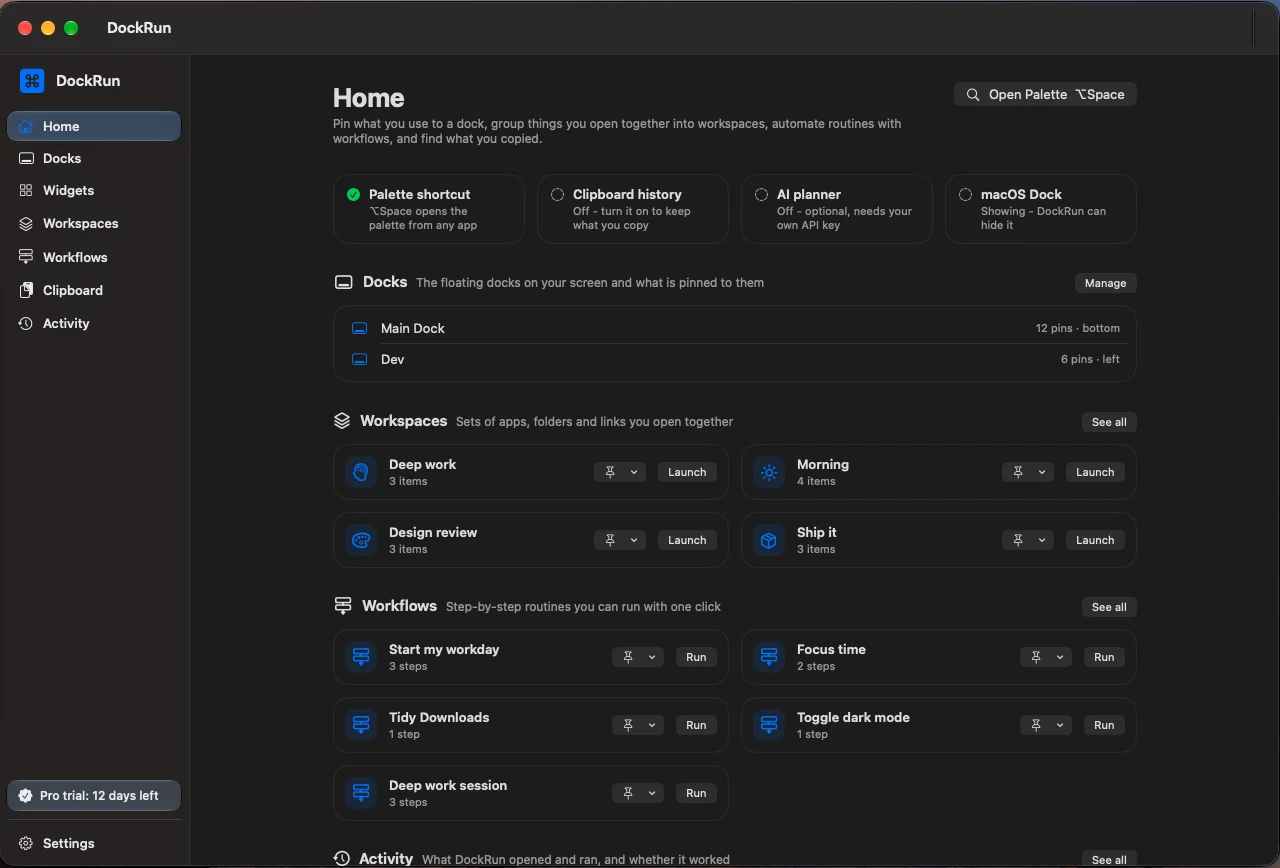
Workspace adalah daftar tersimpan berisi app, folder, file, dan tautan. Satu klik, shortcut, atau pin dock membuka semuanya, menata jendela, dan nanti hanya menutup apa yang dibukanya.

The DockRun hub: docks, workspaces and workflows in one place

App, folder, file, dan tautan dalam satu daftar

Susun workspace dengan menambahkan item atau menjatuhkannya langsung. Setiap item bisa dimatikan tanpa dihapus.

  • Jenis item: app, folder, file, tautan web, profil Chrome beserta halamannya
  • Hingga 50 item per workspace, nama maksimal 80 karakter
  • Folder atau file yang Anda pindahkan atau ganti nama tetap ditemukan lagi; file di Trash tidak pernah dibuka
  • Menghapus workspace hanya menghapus catatan DockRun, tidak pernah app atau file Anda

Letaknya di app: Jendela DockRun > Workspaces

Profil Chrome beserta halamannya

Buka Google Chrome di profil tertentu, seperti Work, dengan halaman yang Anda butuhkan sudah termuat.

  • Pilih profil berdasarkan nama yang ditampilkan Chrome
  • Tambahkan satu halaman atau lebih (http dan https)
  • Hanya Chrome; Brave, Edge, dan Arc tidak didukung

Letaknya di app: Workspace editor > Add > Add Chrome Profile…

Buka proyek dengan app pilihan Anda

Folder atau file bisa dibuka di app tertentu, misalnya folder proyek di VS Code, bukan app bawaan.

  • Pilih app per item dengan Choose app…
  • Jendela proyek itu bisa ditata seperti jendela app lainnya

Letaknya di app: Workspace editor > menu sebuah item

Luncurkan dengan progres langsung, batalkan, dan coba lagi

Item terbuka satu per satu secara berurutan, atau hingga empat sekaligus. Anda melihat hasil tiap item, dan satu kegagalan tidak pernah menghentikan yang lain.

  • Cancel menghentikan item baru agar tidak dimulai; sisanya ditandai dibatalkan
  • Coba lagi item yang gagal tanpa membuka ulang yang sudah berhasil
  • Jika app sudah berjalan: bawa ke depan, atau lewati
  • Workspace besar (8 item atau lebih secara default) bertanya dulu sebelum dibuka; Anda bisa mengubahnya di Settings

Letaknya di app: Workspace editor > Launch

Jendela ditaruh sesuai keinginan Anda

Beri setiap app sebuah posisi dan jendelanya pindah ke sana saat workspace membukanya. Preset gratis.

  • Setengah kiri, kanan, atas, dan bawah; empat sudut; penuhi layar; di tengah
  • Preset memakai layar yang ada di bawah pointer
  • Perlu izin Accessibility; jika tidak ada, app tetap terbuka dan laporan menjelaskan alasannya

Letaknya di app: Workspace editor > menu jendela sebuah app

Tangkap layout kustom, per display

Pro

Tata jendela secara manual, lalu tangkap. Posisi disimpan sebagai pecahan dari display, jadi tetap pas jika resolusi berubah.

  • Capture Layout mengingat posisi jendela tiap app saat ini
  • Capture Windows menambahkan setiap proyek yang terbuka di Xcode, VS Code, Cursor, VSCodium, Windsurf, atau IDE JetBrains, beserta posisinya
  • Setiap posisi mengingat display-nya; jika display itu tidak terhubung, yang berada di bawah pointer dipakai
  • Posisi yang ditangkap menggantikan preset; data Anda tetap tersimpan jika Pro berakhir

Letaknya di app: Workspace editor > Items > Capture Layout / Capture Windows

Save Current Setup

Atur meja kerja Anda secara manual sekali, lalu ubah jadi workspace dengan satu klik.

  • Gratis: menyimpan app yang sedang terbuka (kecuali Finder dan DockRun)
  • Pro: juga menyimpan jendela folder Finder dan tab Safari serta Chrome
  • macOS meminta izin Automation sekali untuk membaca Finder dan browser
  • Workspace baru diberi nama tanggal dan waktu; ganti namanya setelahnya

Letaknya di app: Halaman Workspaces > Save Current Setup…

Tutup apa yang dibuka workspace

Close mengakhiri sesi. Ia bertanya dulu, dan menampilkan daftar yang akan ditutup.

  • Hanya menutup app yang dibuka oleh peluncuran; app yang sudah terbuka sebelumnya tetap terbuka
  • Untuk profil Chrome, hanya menutup jendela yang dibuka oleh peluncuran, tidak pernah Chrome itu sendiri
  • Finder dan DockRun tidak pernah ditutup
  • App dengan pekerjaan belum tersimpan akan meminta simpan, seperti Cmd-Q

Letaknya di app: Header Workspace editor, setelah peluncuran dari DockRun

Cadangkan, bagikan, dan batas gratis

Ekspor workspace ke file .dockrun untuk mencadangkannya atau memindahkannya ke Mac lain. Versi gratis menyertakan 3 workspace.

  • File .dockrun adalah JSON biasa; path di folder home Anda disimpan relatif terhadapnya
  • Impor selalu menambahkan salinan dan tidak pernah menimpa yang sudah ada
  • Ekspor adalah bagian dari Pro; pengguna gratis tetap bisa impor, hingga batas 3 workspace

Letaknya di app: Workspace editor > Export; Settings > Data

Cara kerjanya

  1. Kumpulkan item

    Tambahkan app, folder, file, tautan, atau profil Chrome, atau pakai Save Current Setup untuk memulai dari apa yang sedang terbuka.

  2. Tempatkan jendela

    Pilih posisi untuk setiap app, atau tata jendela sendiri lalu tangkap layout-nya.

  3. Luncurkan dengan cara Anda

    Tekan Launch, klik pin dock, pakai shortcut, atau buka tautan. Pantau hasil tiap item dan batalkan jika perlu.

  4. Tutup saat selesai

    Close bertanya dulu, lalu hanya menutup apa yang dibuka oleh peluncuran itu.

Sehari bersamanya
Start my work day: sebuah workspace membuka editor Anda di folder proyek di setengah kiri, Chrome di profil Work dengan tracker dan email di setengah kanan, dan Slack di sudut. Pukul enam Anda menekan Close, memeriksa daftarnya, dan app yang dibukanya tertutup.
Otomasi

Workflow, trigger, skrip, dan integrasi

Rangkai langkah menjadi workflow, jalankan dari dock, jadwal, event di Mac, tautan, terminal, atau klien AI. Setiap langkah melewati pemeriksaan yang sama, jadi otomasi tidak pernah melewati konfirmasi.

Workflow builder

Workflow adalah daftar langkah berurutan. Setiap langkah berupa satu aksi, dengan batas waktu sendiri dan pilihan untuk berhenti atau lanjut jika gagal.

  • Hingga 50 langkah dan 20 variabel per workflow; batas waktu langkah 1 sampai 300 detik (default 30)
  • Matikan langkah tanpa menghapusnya; beri langkah label Anda sendiri
  • Dry run menunjukkan apa yang akan dilakukan tiap langkah tanpa menjalankan apa pun
  • Workflow divalidasi sebelum dimulai; yang gagal validasi tidak pernah berjalan. Workflow tidak bisa menjalankan workflow lain

Letaknya di app: Menu bar > Workflows…

Langkah: app, file, skrip, shortcut, request

Buka sesuatu, jalankan kode, tekan tombol, atau panggil layanan web dari satu tempat.

  • Buka app, file, folder, atau tautan; tampilkan di Finder; buka profil Chrome; luncurkan atau tutup workspace
  • Run Script di zsh, bash, AppleScript, Python, Node, Ruby, atau Perl, dari kode inline atau file skrip (berhenti setelah 60 detik)
  • Press Keyboard Shortcut seperti cmd+shift+4, bisa di app tertentu (perlu izin Accessibility)
  • Run Apple Shortcut berdasarkan nama dan pakai hasilnya (Pro)
  • HTTP request dengan GET, POST, PUT, PATCH, atau DELETE; access token disimpan di Keychain, bukan di workflow (Pro)

Letaknya di app: Workflow editor > Add Step

19 template siap pakai

Mulai dari workflow yang sudah jalan lalu edit, bukan dari halaman kosong.

  • Dengan workspace: Launch a workspace, Start my workday, Deep work session, Meeting setup
  • Rutinitas harian dan beres-beres: Start my day, Focus time, Tidy Downloads (memindahkan file, tidak pernah menghapus), Empty the Trash
  • Alat cepat: Toggle dark mode, Keep my Mac awake, Copy my IP address, Screenshot to clipboard, dan lainnya
  • Template menjadi workflow biasa yang bisa Anda edit, pin, jadwalkan, atau beri shortcut

Letaknya di app: Workflows > New Workflow

Variabel dan output langkah

Deklarasikan variabel sekali, pakai ulang di langkah mana pun, dan teruskan apa yang dicetak satu langkah ke langkah berikutnya.

  • Tulis {{var.name}} untuk variabel, dengan nilai default yang bisa diganti per proses
  • Tulis referensi bergaya {{step.<id>.output}} untuk memakai nilai yang dilaporkan langkah sebelumnya, seperti teks yang dicetak skrip
  • Referensi diganti dengan teks dan tidak pernah dievaluasi; tidak ada bahasa ekspresi
  • Referensi ke variabel yang tidak ada atau ke langkah yang lebih akhir terdeteksi sebelum proses berjalan

Kondisi Run-if

Pro

Lewati langkah kecuali sesuatu bernilai benar. Langkah yang dilewati mencatat satu kalimat tentang alasannya.

  • Gratis: selalu, langkah sebelumnya berhasil atau gagal, variabel sama dengan suatu nilai
  • Pemeriksaan Pro: variabel tidak sama dengan, mengandung, atau cocok dengan pola; app sedang atau tidak sedang berjalan; file atau folder ada atau hilang
  • Pemeriksaan Pro: waktu berada di antara jam tertentu pada hari kerja pilihan (rentang lewat tengah malam didukung); hasil langkah sebelumnya mengandung teks tertentu

Letaknya di app: Workflow editor > langkah > Run if

Jadwal dan trigger event

Pro

Jalankan workflow pada waktu tertentu, atau saat sesuatu terjadi di Mac.

  • Jadwal: jam dalam sehari dan hari yang Anda pilih (Senin sampai Jumat secara default)
  • Trigger: app dibuka, app ditutup, display tersambung, display terputus, Mac bangun dari tidur
  • Setiap workflow punya satu jadwal dan satu trigger; jika Pro berakhir, keduanya dijeda dan tidak dihapus
  • DockRun hanya memakai notifikasi sistem publik dan tidak menyimpan catatan apa yang dilihatnya

Letaknya di app: Workflow editor > Schedule / Trigger

Dock profile yang beralih sendiri

Pro

Dock profile mengingat dock mana yang sedang tampil. Beri salah satu event yang sama dan profil beralih saat itu terjadi, misalnya saat display eksternal tersambung.

  • Pilih event per profil: app dibuka atau ditutup, display tersambung atau terputus, Mac bangun
  • Beralih menampilkan dock milik profil dan menyembunyikan yang lain
  • Anda tetap bisa beralih manual dengan tombol Switch

Letaknya di app: Jendela DockRun > Docks > Profiles

MCP server untuk klien AI

Pro

Biarkan Claude Code, Claude Desktop, atau Cursor melihat workspace dan workflow Anda. Perubahan nonaktif kecuali Anda memintanya.

  • Dimulai dengan --mcp. Alat read-only: daftar workspace, workflow, template, profil, dan widget, ambil pengaturan dock
  • Dengan --mcp-write ia juga bisa meluncurkan atau menutup workspace, menjalankan workflow atau skrip, beralih profil, dan lainnya
  • Skrip atau perintah keluar yang diminta klien AI tetap meminta persetujuan Anda di dalam DockRun
  • Settings > MCP memberi teks untuk disalin bagi tiap klien, dengan path yang sudah terisi

Letaknya di app: Settings > MCP

AI planner dengan kunci Anda sendiri

Pro

Ketik permintaan di palette, tekan Command-Return, dan tinjau rencananya sebelum apa pun dijalankan. Nonaktif secara default.

  • Memakai Anthropic dengan API key Anda sendiri, disimpan hanya di Keychain macOS
  • Hanya permintaan Anda serta nama dan deskripsi aksi yang dikirim: tanpa file, clipboard, atau riwayat
  • Rencana hanya memakai aksi yang dimiliki DockRun, maksimal 10 langkah; yang lain ditolak seluruhnya
  • Anda mengedit rencana, lalu Approve & Run, atau Save as Workflow (disimpan dalam keadaan nonaktif). Langkah berisiko tetap bertanya lagi

Letaknya di app: Settings > AI Planner

Model keamanan dan log aktivitas

Semuanya berjalan lewat satu jalur: periksa, izin, konfirmasi, jalankan, catat. Workflow tidak bisa melakukan apa yang tidak bisa dilakukan palette.

  • Sepuluh saklar izin, seperti Run scripts, Send keyboard shortcuts, Send web requests, dan Run Apple Shortcuts; nonaktif berarti diblokir di mana saja
  • Skrip, penekanan tombol, penggantian clipboard, dan menutup app meminta persetujuan dulu saat dimulai otomatis, dengan detail ditampilkan dan rahasia disembunyikan
  • Centang Don't ask again for this exact step untuk melewati pertanyaan hanya bagi langkah itu dengan input itu; batalkan di Settings
  • Jendela Activity menyimpan riwayat aksi dan proses dengan hasil per langkah dan Retry Failed

Letaknya di app: Settings > Safety; menu bar > Activity…

Ekspor dan impor

Simpan workflow sebagai file .dockrun untuk mencadangkan atau membagikannya. Impor di Mac lain.

  • Path di dalam folder home Anda disimpan relatif terhadapnya
  • Ekspor adalah Pro; impor ke salinan gratis berhenti di batas gratis dan melaporkan apa yang dilewati
  • Versi gratis: hingga 2 workflow. Pro tanpa batas

Letaknya di app: Workflow editor > Export

Cara kerjanya

  1. Mulai dari template atau workflow kosong

    Pilih template seperti Start my workday, atau tambahkan langkah satu per satu: buka app, jalankan skrip, tekan shortcut.

  2. Tambahkan variabel dan kondisi

    Pakai {{var.name}} untuk nilai yang berubah, dan kondisi run-if untuk melewati langkah saat tidak relevan.

  3. Dry run, lalu tentukan cara memulainya

    Dry run menunjukkan setiap langkah tanpa menjalankannya. Lalu pin ke dock, beri shortcut, jadwal, event trigger, atau tautan.

  4. Setujui yang berisiko

    Saat proses otomatis mencapai skrip atau perintah keluar, DockRun bertanya dan menampilkan detailnya. Hasilnya masuk ke Activity.

Sehari bersamanya
Anda menyambungkan Mac ke monitor kantor dan sebuah trigger menjalankan workflow Start my workday: membuka workspace kerja Anda, lalu Calendar dan Mail. Pemeriksaan run-if melewati skrip VPN jika app VPN sudah berjalan, dan satu langkah skrip bertanya sekali sebelum dijalankan.
Widget, clipboard, privasi, dan pengaturan

Alat kecil dalam jangkauan, dan data tetap milik Anda

21 widget yang bisa ditaruh di tiga tempat, riwayat clipboard dengan aturan privasi bawaan, dan kebijakan data yang bisa Anda baca di Settings. Tidak ada yang butuh izin untuk mulai.

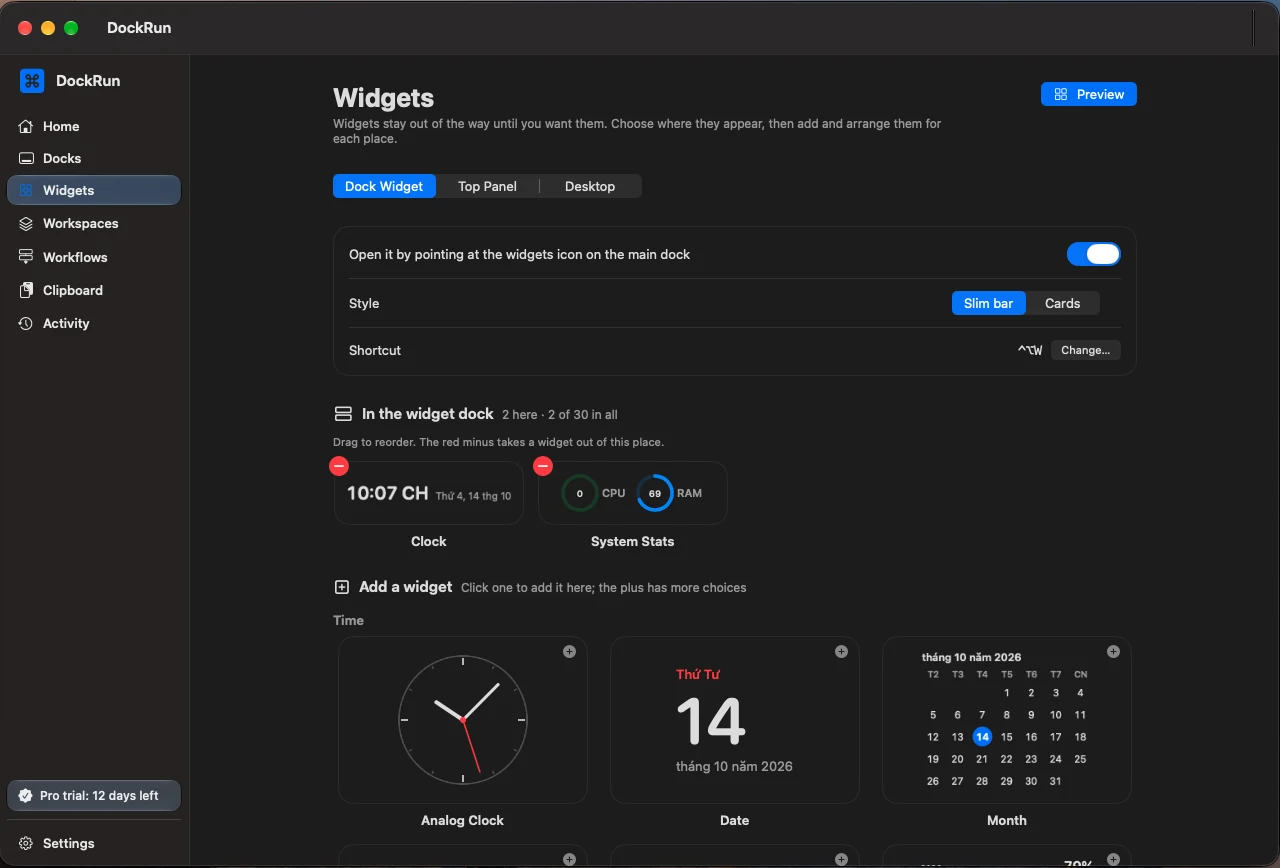
The DockRun widgets page with the clock and system stats widgets

21 widget bawaan

Jam, monitor sistem, catatan, timer, now playing, saham, dan lainnya, dalam satu pustaka. Tambah, hapus, dan urutkan ulang dari halaman Widgets.

  • Waktu: Clock, Analog Clock, World Clock, Date, Month, Year Progress, Timer
  • Pemantauan: System Stats (CPU dan memori), Battery, Network, Disk
  • Produktivitas: Calendar, Shortcut, Web Search. Utilitas: Notes, Clipboard, Weather
  • Media: Now Playing untuk Music dan Spotify. Keuangan: Stock, Watchlist, Currency converter

Letaknya di app: Jendela DockRun > Widgets

Tiga tempat untuk widget

Widget yang sama bisa berada di widget dock di samping dock utama, di panel di bagian atas layar, atau di desktop. Anda memilih per widget.

  • Widget dock: tersembunyi sampai Anda mengarahkan pointer ke ikon widget, mengkliknya, atau menekan ⌃⌥W (bisa diubah di Settings > Shortcuts)
  • Top panel: diamkan pointer di tepi atas. Ada kotak pencarian (app, file, workspace, workflow) dan file shelf untuk hingga 24 file yang dijatuhkan dan bertahan setelah restart
  • Desktop: panel yang bisa di-drag, di belakang atau di atas jendela lain, di display yang Anda pilih; posisinya diingat per display
  • Widget bisa berada di dock bar, top panel, atau keduanya; top panel nonaktif di app layar penuh

Letaknya di app: Jendela DockRun > Widgets (dock bar, top panel, Desktop)

Riwayat clipboard

Cari apa yang Anda salin, pin item, dan salin kembali. Nonaktif sampai Anda mengaktifkannya, dan lewat shortcut ia berfungsi sebagai picker cepat.

  • Merekam teks, tautan, gambar, dan file (untuk file hanya path, tidak pernah isinya)
  • ⌃⌥V membukanya dari app mana pun: ↑ ↓ dan Return menyalin item lalu mengembalikan Anda ke app tadi untuk menempel
  • Menyimpan 10 sampai 500 item (default 100) plus yang di-pin; gambar berbagi anggaran 64 MB
  • Melewati salinan yang ditandai rahasia oleh app dan apa pun dari 1Password, Bitwarden, LastPass, Dashlane, KeePassXC, atau Keychain Access

Letaknya di app: Settings > Clipboard

Simpan riwayat setelah restart

Pro

Secara default riwayat hanya ada di memori. Di Pro Anda bisa menyimpannya antar peluncuran, tersimpan terenkripsi. Versi gratis menyimpan hingga 50 item teks untuk sesi saat ini.

  • Disimpan di Mac ini, dienkripsi dengan AES-GCM; kuncinya hanya disimpan di Keychain
  • Mematikan opsi, mematikan riwayat, atau menghapus akan menghapus salinan tersimpan dan kuncinya
  • Gratis: hanya teks, 50 item, sesi ini. Pro menghapus ketiga batas

Letaknya di app: Settings > Clipboard > Across restarts

Folder di dock

Klik pin folder untuk melihat isinya tanpa membuka Finder.

  • Menampilkan folder lebih dulu, hingga 40 item; klik item untuk membukanya
  • Open in Finder ada di daftar dan di menu klik kanan
  • Matikan dengan Folders show their contents

Letaknya di app: Settings > Dock > Folders show their contents

Izin hanya saat dipakai

DockRun mulai tanpa meminta izin apa pun. Prompt macOS muncul hanya saat Anda memakai fitur yang membutuhkannya.

  • Accessibility: menempatkan jendela app, menjaga jendela di luar dock, mengirim keyboard shortcut
  • Automation (Apple events): widget Now Playing, ditanyakan sekali per pemutar
  • Calendars: widget Calendar bertanya sebelum membaca kalender Anda

Privasi: data tetap di Mac Anda

DockRun menyimpan datanya di Mac ini dan tidak memakai analytics. Jaringan hanya dipakai untuk fitur di bawah ini.

  • API key Anthropic Anda untuk AI planner disimpan hanya di Keychain macOS; planner mengirim permintaan dan nama aksi Anda, bukan file, clipboard, atau riwayat
  • Weather mengirim kota pilihan Anda ke open-meteo.com; harga saham berasal dari Stooq dan kurs dari open.er-api.com, hanya saat widget tersebut dipakai
  • Settings > Data & Privacy: matikan riwayat dan item terbaru, hapus riwayat, sembunyikan DockRun dari tangkapan layar
  • Export Diagnostics menyimpan versi, jumlah, dan kode error, tidak pernah riwayat, nama file, atau API key Anda

Letaknya di app: Settings > Data & Privacy

Cadangkan dan pindahkan setup Anda

Pro

Ekspor pengaturan Anda, atau cadangkan semua workspace dan workflow ke satu file lalu pulihkan di Mac lain.

  • Export Settings / Import Settings: hanya pengaturan, tanpa riwayat, pin, workspace, workflow, atau API key
  • Back Up Workspaces & Workflows menyimpan file .dockrun; Restore menambahkan salinan dan tidak pernah mengubah yang sudah ada, dan workflow kembali dalam keadaan nonaktif
  • Ekspor adalah bagian dari Pro. Dock Style juga mengekspor preset tampilan (gaya, ukuran ikon, pin, ikon kustom)

Letaknya di app: Settings > Data & Privacy > Your data

Tampilan

Ikuti tema sistem atau pilih Light atau Dark, dan atur tampilan dock.

  • Theme: System, Light, atau Dark; slider Transparency dari 30% sampai 100%
  • Dock Style: background Liquid Glass, Solid, atau Transparent dan sembilan tema warna
  • Gaya yang sama berlaku untuk widget bar dan top panel

Letaknya di app: Settings > Appearance, Dock Style

Trial, Pro sekali bayar, refund

Semuanya terbuka selama 14 hari sejak peluncuran pertama. Setelah itu DockRun kembali ke versi gratis kecuali Anda membeli Pro sekali.

  • Pro adalah pembelian sekali bayar untuk 1, 3, 10, atau 30 Mac; lisensi bisa dinonaktifkan di Settings > License untuk membebaskan slot sebuah Mac
  • Refund 14 hari; lisensi yang direfund mengembalikan Mac itu ke versi gratis
  • Batas gratis: 1 dock, 3 workspace, 2 workflow, clipboard 50 item teks per sesi

Letaknya di app: Settings > License

Cara kerjanya

  1. Pilih widget Anda

    Buka jendela DockRun > Widgets dan tambahkan yang Anda mau. Pilih untuk tiap widget apakah masuk dock bar, top panel, atau keduanya.

  2. Taruh beberapa di desktop

    Di Widgets > Desktop, drag widget ke tempat yang Anda mau, pilih display, dan tentukan apakah tetap di belakang atau di atas jendela.

  3. Aktifkan riwayat clipboard

    Nyalakan di Settings > Clipboard. Tentukan apakah disimpan setelah Anda keluar; nonaktif secara default.

  4. Jangkau dengan shortcut

    Tekan ⌃⌥W untuk widget dock dan ⌃⌥V untuk clipboard picker. Keduanya bisa diubah di Settings.

Sehari bersamanya
Anda menaruh System Stats di desktop di belakang jendela dan World Clock di top panel. Saat menulis laporan Anda menyalin tiga tautan dan satu screenshot, menekan ⌃⌥V, memilih tautan kedua dengan tombol panah dan Return, lalu menempelnya. Password yang Anda salin dari 1Password tidak pernah muncul di riwayat.

DockRun vs Dock macOS

DockRun berdampingan dengan Dock, atau menggantikannya di layar. Ini yang dilakukan masing-masing.

KemampuanmacOS DockDockRun
Buka app, folder, dan tautan dari dockYaYa
Lebih dari satu dockTidakYa
Luncurkan sekumpulan app dan tata jendelanya dengan satu klikTidakYa
Widget langsung (kalender, clipboard, dan lainnya)TidakYa
Riwayat clipboardTidakYa
Workflow dan skrip multi-langkahTidakYa
Command paletteTidakYa
Bawaan macOS, tidak perlu dipasangYaTidak

Gratis vs Pro

Semua di atas yang tidak bertanda Pro berfungsi di paket gratis.

Free

$0

  • 1 dock, as many pins as you like
  • 3 workspaces and 2 workflows
  • Command palette and Save Setup for open apps
  • All widgets, themes and Dock Style
  • Clipboard history: text, 50 items

Pro

Mulai dari$12$19sekali bayar, tanpa langganan

  • As many docks as you need
  • Unlimited workspaces and workflows
  • Shortcuts, schedules, dockrun:// links
  • Arrange windows, close workspaces, run scripts
  • Save Setup with folders and browser tabs
  • Clipboard images, files and saved history
  • AI planner (your own key) and MCP
See pricing and buy

Questions, answered.

Need help installing? Read the install guide

Coba di Mac Anda
dalam dua menit.

Gratis untuk memulai. Garansi uang kembali 14 hari untuk Pro.

Penasaran apakah DockRun cocok untuk Anda?

Biarkan ChatGPT, Claude, atau Perplexity yang mencari tahu - klik di bawah dan lihat pendapat AI tentang DockRun.

Fitur DockRun: dock, workspace, workflow, dan widget untuk Mac