DockRun'daki her şey

Mac'te gerçekte nasıl çalıştığınız için
tek bir uygulama.

Dock'lar, workspace'ler, workflow'lar ve widget'lar tek tek anlatıldı: her biri ne yapar, uygulamada nerede bulunur ve hangisi Pro gerektirir.

aşağıda anlatılan özellik
42

aşağıda anlatılan özellik

özellik alanı
4

özellik alanı

Pro gerektirir
11

Pro gerektirir

Plan başına Mac: 1, 3, 10 veya 30
1-30

Plan başına Mac: 1, 3, 10 veya 30

Apple Silicon, macOS 13+
13+

Apple Silicon, macOS 13+

Apple tarafından notarize edildi
✓

Apple tarafından notarize edildi

Dock'lar ve palet

Dock'lar, palet ve dock'taki her şey

İstediğiniz kenara yerleştirebileceğiniz yüzen bir dock, Option-Space ile açılan bir palet ve uygulamalar, klasörler, dosyalar, bağlantılar, workspace'ler ve workflow'lar için pin'ler. Görünümünü ve macOS Dock'un ne kadarının yerine geçeceğini siz belirlersiniz.

Yüzen dock

Seçtiğiniz ekran kenarında duran ve macOS Dock'un yerini alabilen bir dock.

  • Kenar: alt, üst, sol veya sağ. Tutma yeri ile istediğiniz başka bir yere taşıyabilirsiniz.
  • Otomatik gizleme: imleç ayrılınca kayarak gizlenir, ekran kenarına gelince geri döner.
  • Pencereleri ana dock'tan uzak tutun: diğer uygulamaların pencereleri dock'un sınırında durur (Erişilebilirlik gerekir; Otomatik gizleme açıkken duraklar).
  • Bir uygulama tam ekrandayken gizlenir; böylece bir videoyu ya da sunumu asla örtmez.
  • Mission Control, App Exposé veya Launchpad açıkken kenara çekilir, sonra yeniden belirir.

Uygulamada nerede: Settings > Floating Dock
macOS Dock'un yerine geçin

DockRun'ı günlük dock'unuz olarak kullanın, sistem dock'unu yoldan çekin.

  • "Hide the macOS Dock while DockRun is running" seçeneği, onu çok uzun gecikmeli otomatik gizlemeye ayarlar.
  • DockRun normal şekilde kapandığında özgün Dock ayarlarınız geri yüklenir.
  • DockRun, sistem Dock'unu değiştirmeden önce onayınızı ister.

Uygulamada nerede: Settings > Floating Dock > Replace the macOS Dock
Birden fazla dock

Pro

Her bağlama kendi pin'leri, kenarı ve konumuyla ayrı bir dock verin.

  • New Dock, dock'un "…" menüsünde ve Docks sayfasında. Ücretsiz sürümde 1 dock var; Pro'da sınır yok.
  • Bir dock'u yeniden adlandırın, kenarını değiştirin veya kendi menüsünden kapatın. Kapatmadan önce sorulur.
  • Bir pin'i taşımak için bir dock'tan diğerine sürükleyin.
  • Dock'lar kaydedilir ve yeniden açtığınızda geri gelir.

Uygulamada nerede: Dock "…" menüsü > New Dock; DockRun penceresi > Docks

Açtığınız her şey için pin'ler

En çok kullandığınızı pin'leyin; tek tıkla çalışsın.

  • Uygulamaları, klasörleri, dosyaları, bağlantıları, workspace'leri ve workflow'ları pin'leyin. Pin'lemek için bir uygulamayı ya da dosyayı dock'a bırakın, sıralamak için sürükleyin.
  • Klasör pin'i içindekileri listeler (önce klasörler, 40 öğe). Açmak için bir öğeye tıklayın veya Open in Finder'ı seçin.
  • Pin'leri gruplamak için ara boşluklar (küçük, orta, büyük) ve ayırıcılar ekleyin.
  • Docks sayfasındaki göz simgesi bir pin'i kaldırmadan gizler; Select ile birden çoğunu aynı anda gizleyebilir, gösterebilir veya kaldırabilirsiniz.
  • Bir pin'e sağ tıklayın > Change Icon… ile kendi görselinizi kullanın.

Uygulamada nerede: DockRun penceresi > Docks; Settings > Dock

Çalışan uygulamalar ve küçültülmüş pencereler

macOS Dock'un ikinci yarısı gibi, nelerin açık olduğunu görün.

  • Pin'lenmemiş açık uygulamalar pin'lerinizden sonra görünür; açık olan pin'li uygulamalarda küçük bir nokta olur.
  • Bir uygulamaya geçmek için tıklayın. Çıkmak için sağ tıklayın veya Keep in Dock'u seçin.
  • Küçülttüğünüz pencereler çalışan uygulamalardan sonra görünür; tıklamak onları geri getirir. Bunun için Erişilebilirlik izni gerekir.

Uygulamada nerede: Settings > Floating Dock > Show running apps

Üzerine gelince yakınlaştırma

İmlecin altındaki simge büyür, komşuları da onu izler.

  • Kapalıdan yaklaşık %120'ye kadar bir kaydırıcı.
  • Hareketi Azalt bunu kapatır.

Uygulamada nerede: Settings > Dock Style > Zoom on hover

Dock Style

Dock'un görünümünü, açık ve koyu bir masaüstü üzerinde önizlemeyle değiştirin.

  • Arka plan: Liquid Glass, Solid veya Transparent.
  • Dokuz renk teması: Automatic, Classic, Midnight, Graphite, Ocean, Sunset, Forest, Neon, Mono.
  • Simge rengi: her uygulamanın renklerini koruyun veya her simgeyi beyaz, siyah ya da vurgu renginde bir siluet olarak çizin.
  • Simge boyutu, öğeler arası boşluk ve tüm dock'un ölçeği.
  • Stili, simge boyutunu, ana dock pin'lerini ve değiştirdiğiniz simgeleri içeren bir ön ayarı (.dockrun dosyası) dışa veya içe aktarın.

Uygulamada nerede: Settings > Dock Style

Dock'ta Çöp Sepeti

Ana dock'un sonunda bir Çöp Sepeti öğesi.

  • Çöp Sepeti'ni açmak için tıklayın.
  • Dosyaları Çöp Sepeti'ne taşımak için üzerine bırakın; oradan geri alınabilirler.
  • Simge, Çöp Sepeti'nin boş mu dolu mu olduğunu gösterir.

Uygulamada nerede: Settings > Floating Dock > Show Trash

Komut paleti

Option-Space ile açın; uygulamalara, dosyalara, workspace'lere, workflow'lara ve ayarlara klavyeden ulaşın.

  • Hiçbir şey yazmadan açıldığında, Recent öğelerin ve kurulu tüm uygulamaların A'dan Z'ye bir ızgarasını gösterir.
  • Izgaralarda ok tuşlarıyla gezinilir; Return seçili karoyu açar.
  • Aramayı bir önekle daraltın: app:, ws:, wf:, file:, action:, url: veya setting:.
  • Cmd-P seçili sonucu bir dock'a pin'ler; birden fazla dock varsa hangisini istediğinizi seçersiniz.

Uygulamada nerede: Option-Space (Settings > Shortcuts içinde değiştirilebilir)

Workspace ve workflow menüsü

Dock'taki bir düğme, workspace'lerinizi ve workflow'larınızı listeler; böylece pencere açmadan birini çalıştırabilirsiniz.

  • Bir satırın üzerine gelince oynat düğmesi görünür; workspace'i başlatmak veya workflow'u çalıştırmak için tıklayın.
  • Bir satırdaki kapat düğmesi, o çalıştırmanın açtıklarından çıkar; önce sorar.
  • Workspace'ler ve workflow'lar sıradan pin'ler olarak dock'a da pin'lenebilir.

Uygulamada nerede: Dock'taki workspace'ler düğmesi

Nasıl çalışır

  1. Nerede duracağını seçin

    Settings > Floating Dock içinde ekran kenarını seçin; isterseniz Otomatik gizleme'yi veya pencereleri uzak tutmayı açın.

  2. Kullandıklarınızı pin'leyin

    Uygulamaları, klasörleri ve dosyaları dock'a bırakın ya da Option-Space'e basıp bir sonuç seçin ve Cmd-P'ye basın.

  3. Kendinize göre ayarlayın

    Dock Style'da bir arka plan, renk teması, simge boyutu ve Zoom on hover seçin. Pin'leri gruplamak için ara boşluklar ekleyin.

  4. Gerekirse ikinci bir dock ekleyin

    "…" menüsünden New Dock'u seçin (Pro), ardından pin'leri dock'lar arasında sürükleyin.

Onunla bir gün
Sabah Option-Space'e basıp ws: yazıyor, ardından proje workspace'inizin adını yazıp Return'e basıyorsunuz. Uygulamaları, klasörleri ve bağlantıları açılıyor. Slack ve Mail pin'leri sağ kenardaki ikinci bir dock'ta duruyor; Figma'yı yakında istediğinizde onu oraya sürüklüyorsunuz.
Workspace'ler

Bir projenin tamamını açın, her pencereyi yerine koyun

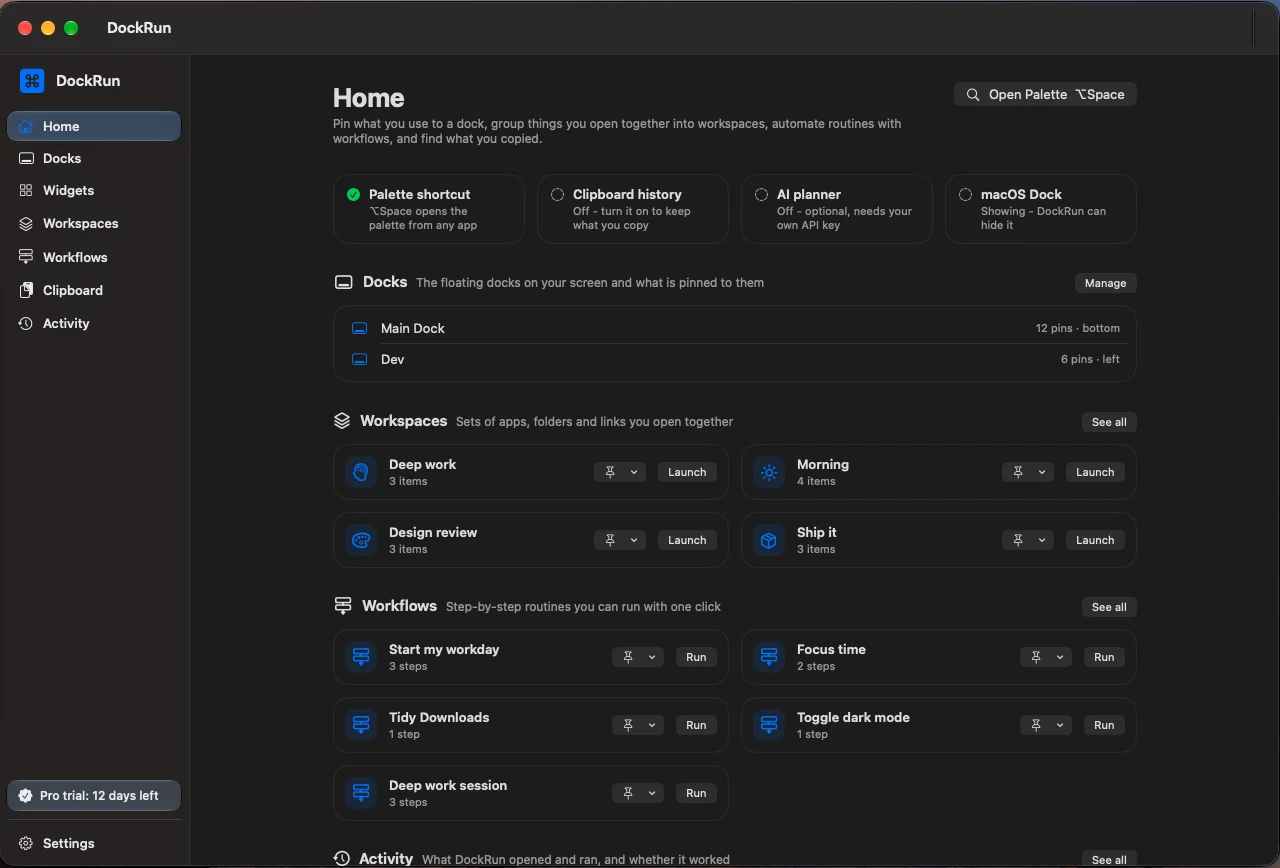
Workspace; uygulamalardan, klasörlerden, dosyalardan ve bağlantılardan oluşan kayıtlı bir listedir. Tek tık, kısayol veya dock pin'i hepsini açar, pencereleri düzenler ve daha sonra yalnızca kendi açtıklarını kapatır.

The DockRun hub: docks, workspaces and workflows in one place

Uygulamalar, klasörler, dosyalar ve bağlantılar tek listede

Öğe ekleyerek ya da sürükleyip bırakarak bir workspace oluşturun. Her öğe silinmeden kapatılabilir.

  • Öğe türleri: uygulama, klasör, dosya, web bağlantısı, sayfalarıyla Chrome profili
  • Workspace başına en fazla 50 öğe, ad için 80 karakter
  • Taşıdığınız veya yeniden adlandırdığınız klasör ya da dosya yeniden bulunur; Çöp Sepeti'ndeki dosya asla açılmaz
  • Bir workspace'i silmek yalnızca DockRun'ın kaydını kaldırır, uygulamalarınıza veya dosyalarınıza asla dokunmaz

Uygulamada nerede: DockRun penceresi > Workspaces

Sayfalarıyla Chrome profili

Google Chrome'u Work gibi belirli bir profilde, ihtiyacınız olan sayfalar önceden yüklenmiş olarak açın.

  • Profili Chrome'un gösterdiği adla seçin
  • Bir veya daha fazla sayfa ekleyin (http ve https)
  • Yalnızca Chrome; Brave, Edge ve Arc desteklenmez

Uygulamada nerede: Workspace editor > Add > Add Chrome Profile…

Projeyi seçtiğiniz uygulamayla açın

Bir klasör veya dosya, varsayılan uygulama yerine belirli bir uygulamada açılabilir; örneğin bir proje klasörü VS Code'da.

  • Choose app… ile uygulamayı öğe başına seçin
  • O projenin penceresi herhangi bir uygulama penceresi gibi düzenlenebilir

Uygulamada nerede: Workspace editor > bir öğenin menüsü

Canlı ilerleme, iptal ve yeniden deneme ile başlatma

Öğeler sırayla tek tek ya da aynı anda en fazla dört olarak açılır. Her öğenin sonucunu görürsünüz ve tek bir hata diğerlerini asla durdurmaz.

  • Cancel yeni öğelerin başlamasını durdurur; kalanlar iptal edildi olarak işaretlenir
  • Başarısız öğeleri, işe yarayanları yeniden açmadan tekrar deneyin
  • Uygulama zaten çalışıyorsa: öne getirin veya atlayın
  • Büyük bir workspace (varsayılan olarak 8 veya daha fazla öğe) açmadan önce sorar; bunu Settings içinde değiştirebilirsiniz

Uygulamada nerede: Workspace editor > Launch

Pencereler istediğiniz yerde

Her uygulamaya bir konum verin; workspace onu açtığında penceresi oraya gider. Ön ayarlar ücretsizdir.

  • Sol, sağ, üst ve alt yarı; dört köşe; ekranı doldur; ortala
  • Ön ayarlar imlecin bulunduğu ekranı kullanır
  • Erişilebilirlik izni gerekir; eksikse uygulama yine açılır ve rapor nedenini söyler

Uygulamada nerede: Workspace editor > bir uygulamanın pencere menüsü

Her ekran için özel düzen yakalayın

Pro

Pencereleri elle düzenleyin, sonra yakalayın. Konumlar ekranın kesirleri olarak kaydedilir; çözünürlük değişse de yine uyar.

  • Capture Layout, her uygulamanın penceresinin şu anda nerede olduğunu hatırlar
  • Capture Windows, Xcode, VS Code, Cursor, VSCodium, Windsurf veya bir JetBrains IDE'de açık olan her projeyi konumuyla birlikte ekler
  • Her konum ekranını hatırlar; o ekran bağlı değilse imlecin bulunduğu ekran kullanılır
  • Yakalanan konum ön ayarın yerini alır; Pro sona erse bile verileriniz korunur

Uygulamada nerede: Workspace editor > Items > Capture Layout / Capture Windows

Save Current Setup

Masanızı bir kez elle kurun, sonra tek tıkla workspace'e dönüştürün.

  • Ücretsiz: açık uygulamaları kaydeder (Finder ve DockRun hariç)
  • Pro: ayrıca Finder klasör pencerelerini ve Safari ile Chrome sekmelerini kaydeder
  • macOS, Finder'ı ve tarayıcıları okumak için bir kez Otomasyon izni ister
  • Yeni workspace tarih ve saatle adlandırılır; sonradan yeniden adlandırın

Uygulamada nerede: Workspaces sayfası > Save Current Setup…

Workspace'in açtıklarını kapatın

Close oturumu bitirir. Önce sorar ve kapatacaklarının listesini gösterir.

  • Yalnızca başlatmanın açtığı uygulamalardan çıkar; önceden açık olanlar açık kalır
  • Chrome profili için yalnızca başlatmanın açtığı pencereleri kapatır, Chrome'un kendisini asla
  • Finder ve DockRun'dan asla çıkılmaz
  • Kaydedilmemiş işi olan uygulamalar, Cmd-Q'da olduğu gibi kaydetmeyi sorar

Uygulamada nerede: DockRun'dan başlatmadan sonra workspace editor başlığı

Yedekleme, paylaşım ve ücretsiz sınır

Workspace'leri yedeklemek veya başka bir Mac'e taşımak için bir .dockrun dosyasına aktarın. Ücretsiz sürümde 3 workspace bulunur.

  • Bir .dockrun dosyası düz JSON'dur; ana klasörünüzdeki yollar ona göre göreli kaydedilir
  • İçe aktarma her zaman kopya ekler, sahip olduklarınızın üzerine asla yazmaz
  • Dışa aktarma Pro'nun bir parçasıdır; ücretsiz kullanıcılar 3 workspace sınırına kadar yine de içe aktarabilir

Uygulamada nerede: Workspace editor > Export; Settings > Data

Nasıl çalışır

  1. Öğeleri toplayın

    Uygulamalar, klasörler, dosyalar, bağlantılar veya bir Chrome profili ekleyin ya da şu an açık olanlardan başlamak için Save Current Setup'ı kullanın.

  2. Pencereleri yerleştirin

    Her uygulama için bir konum seçin veya pencereleri kendiniz düzenleyip düzeni yakalayın.

  3. Kendi tarzınızda başlatın

    Launch'a basın, dock pin'ine tıklayın, kısayolu kullanın veya bir bağlantı açın. Her öğenin sonucunu izleyin, gerekirse iptal edin.

  4. İşiniz bitince kapatın

    Close önce sorar, sonra yalnızca o başlatmanın açtıklarından çıkar.

Onunla bir gün
Start my work day: bir workspace, editörünüzü proje klasörüyle sol yarıda, Chrome'u Work profilinizde takip aracı ve postayla sağ yarıda, Slack'i de bir köşede açar. Altıda Close'a basarsınız, listeyi kontrol edersiniz ve açtığı uygulamalardan çıkılır.
Otomasyon

Workflow'lar, tetikleyiciler, betikler ve entegrasyonlar

Adımları bir workflow'da zincirleyin; dock'tan, bir zamanlamadan, bir Mac olayından, bir bağlantıdan, terminalden veya bir AI istemcisinden çalıştırın. Her adım aynı kontrollerden geçer; bu yüzden otomasyon hiçbir onayı atlamaz.

Workflow builder

Workflow, sıralı bir adım listesidir. Her adım tek bir eylemdir; kendi zaman sınırı vardır ve başarısız olursa durma ya da devam etme seçeneği sunar.

  • Workflow başına en fazla 50 adım ve 20 değişken; adım zaman sınırı 1 ila 300 saniye (varsayılan 30)
  • Bir adımı silmeden kapatın; adıma kendi etiketinizi verin
  • Dry run, hiçbir şeyi çalıştırmadan her adımın ne yapacağını gösterir
  • Workflow başlamadan önce doğrulanır; doğrulamayı geçemeyen asla çalışmaz. Workflow'lar başka workflow'ları çalıştıramaz

Uygulamada nerede: Menu bar > Workflows…

Adımlar: uygulamalar, dosyalar, betikler, kısayollar, istekler

Bir şey açın, kod çalıştırın, tuşlara basın veya bir web servisini tek yerden çağırın.

  • Bir uygulamayı, dosyayı, klasörü veya bağlantıyı açın; Finder'da gösterin; bir Chrome profili açın; bir workspace'i başlatın veya kapatın
  • Run Script: zsh, bash, AppleScript, Python, Node, Ruby veya Perl ile, satır içi koddan ya da bir betik dosyasından (60 saniye sonra durur)
  • cmd+shift+4 gibi bir Keyboard Shortcut'a basın, isteğe bağlı olarak seçtiğiniz bir uygulamada (Erişilebilirlik izni gerekir)
  • Apple Shortcut'ı adıyla çalıştırın ve döndürdüğünü kullanın (Pro)
  • GET, POST, PUT, PATCH veya DELETE ile HTTP isteği; erişim jetonu workflow'da değil Keychain'de tutulur (Pro)

Uygulamada nerede: Workflow editor > Add Step

19 hazır şablon

Boş sayfa yerine çalışan bir workflow'dan başlayın ve onu düzenleyin.

  • Workspace ile: Launch a workspace, Start my workday, Deep work session, Meeting setup
  • Günlük rutin ve toparlama: Start my day, Focus time, Tidy Downloads (dosyaları taşır, asla silmez), Empty the Trash
  • Hızlı araçlar: Toggle dark mode, Keep my Mac awake, Copy my IP address, Screenshot to clipboard ve daha fazlası
  • Şablon; düzenleyebileceğiniz, pin'leyebileceğiniz, zamanlayabileceğiniz veya kısayol verebileceğiniz sıradan bir workflow'a dönüşür

Uygulamada nerede: Workflows > New Workflow

Değişkenler ve adım çıktısı

Değişkenleri bir kez tanımlayın, her adımda yeniden kullanın ve bir adımın yazdırdığını sonrakine aktarın.

  • Değişken için {{var.name}} yazın; her çalıştırmada geçersiz kılabileceğiniz bir varsayılanla
  • Önceki bir adımın bildirdiği değeri, örneğin bir betiğin yazdırdığı metni, kullanmak için {{step.<id>.output}} biçiminde referanslar yazın
  • Referanslar metinle değiştirilir ve asla değerlendirilmez; ifade dili yoktur
  • Eksik bir değişkene veya sonraki bir adıma referans, çalıştırmadan önce yakalanır

Run-if koşulları

Pro

Bir şey doğru değilse adımı atlayın. Atlanan adım, nedenini söyleyen bir cümle kaydeder.

  • Ücretsiz: her zaman, önceki bir adım başarılı oldu ya da başarısız oldu, bir değişken bir değere eşit
  • Pro kontrolleri: bir değişken şu değil, şunu içeriyor veya bir kalıpla eşleşiyor; bir uygulama çalışıyor ya da çalışmıyor; bir dosya veya klasör var ya da yok
  • Pro kontrolleri: saat seçili hafta günlerinde belirli saatler arasında (gece yarısını aşan aralıklar çalışır); önceki bir adımın sonucu belirli bir metni içeriyor

Uygulamada nerede: Workflow editor > adım > Run if

Zamanlamalar ve olay tetikleyicileri

Pro

Bir workflow'u belirli bir saatte veya Mac'te bir şey olduğunda çalıştırın.

  • Zamanlama: günün bir saati ve seçtiğiniz hafta günleri (varsayılan Pazartesi-Cuma)
  • Tetikleyiciler: bir uygulama açılır, bir uygulama kapanır, bir ekran bağlanır, bir ekranın bağlantısı kesilir, Mac uykudan uyanır
  • Her workflow'un bir zamanlaması ve bir tetikleyicisi vardır; Pro sona ererse duraklar, silinmez
  • DockRun yalnızca herkese açık sistem bildirimlerini kullanır ve gördüklerine dair hiçbir kayıt tutmaz

Uygulamada nerede: Workflow editor > Schedule / Trigger

Kendiliğinden geçiş yapan dock profilleri

Pro

Dock profili hangi dock'ların göründüğünü hatırlar. Ona aynı olaylardan birini verin; örneğin harici bir ekran bağlandığında, olay gerçekleşince geçiş yapar.

  • Olayı profil başına seçin: bir uygulama açılır veya kapanır, bir ekran bağlanır veya çıkarılır, Mac uyanır
  • Geçiş, profilin dock'larını gösterir ve diğerlerini gizler
  • Switch düğmesiyle yine elle geçiş yapabilirsiniz

Uygulamada nerede: DockRun penceresi > Docks > Profiles

AI istemcileri için MCP sunucusu

Pro

Claude Code, Claude Desktop veya Cursor'ın workspace'lerinize ve workflow'larınıza bakmasına izin verin. İstemediğiniz sürece değişiklik yapılamaz.

  • --mcp ile başlatılır. Salt okunur araçlar: workspace'leri, workflow'ları, şablonları, profilleri ve widget'ları listeleme, dock ayarlarını alma
  • --mcp-write ile ayrıca bir workspace'i başlatabilir veya kapatabilir, bir workflow ya da betik çalıştırabilir, profil değiştirebilir ve daha fazlasını yapabilir
  • Bir AI istemcisinin istediği betik veya çıkış işlemi yine DockRun içinde size sorulur
  • Settings > MCP, her istemci için kopyalanacak metni, yolu doldurulmuş olarak verir

Uygulamada nerede: Settings > MCP

Kendi anahtarınızla AI planlayıcı

Pro

Paletteye bir istek yazın, Command-Return'e basın ve hiçbir şey çalışmadan önce planı gözden geçirin. Varsayılan olarak kapalı.

  • Kendi API anahtarınızla Anthropic'i kullanır; anahtar yalnızca macOS Keychain'de saklanır
  • Yalnızca isteğiniz ile eylemlerin adları ve açıklamaları gönderilir: dosya, pano veya geçmiş değil
  • Plan yalnızca DockRun'ın sahip olduğu eylemleri kullanır, en fazla 10 adım; başka her şey bütünüyle reddedilir
  • Planı düzenlersiniz, sonra Approve & Run veya Save as Workflow (kapalı olarak kaydedilir). Riskli adımlar yine tekrar sorar

Uygulamada nerede: Settings > AI Planner

Güvenlik modeli ve etkinlik günlüğü

Her şey tek yoldan geçer: kontrol, izin, onay, çalıştırma, kayıt. Bir workflow, paletin yapamayacağı şeyi yapamaz.

  • Run scripts, Send keyboard shortcuts, Send web requests ve Run Apple Shortcuts gibi on izin anahtarı; kapalı, her yerde engelli demektir
  • Betikler, tuş vuruşları, pano değiştirme ve uygulamalardan çıkma, otomatik başlatıldığında önce sorar; ayrıntılar gösterilir, gizli bilgiler gizlenir
  • Yalnızca o adım ve o girdi için soruyu atlamak üzere Don't ask again for this exact step kutusunu işaretleyin; Settings içinde geri alın
  • Activity penceresi, eylemlerin ve çalıştırmaların geçmişini adım başına sonuçlar ve Retry Failed ile tutar

Uygulamada nerede: Settings > Safety; menu bar > Activity…

Dışa ve içe aktarma

Bir workflow'u yedeklemek veya paylaşmak için .dockrun dosyası olarak kaydedin. Başka bir Mac'e içe aktarın.

  • Ana klasörünüzdeki yollar ona göre göreli kaydedilir
  • Dışa aktarma Pro'dur; ücretsiz bir kopyaya içe aktarma ücretsiz sınırda durur ve nelerin atlandığını bildirir
  • Ücretsiz sürüm: en fazla 2 workflow. Pro'da sınır yok

Uygulamada nerede: Workflow editor > Export

Nasıl çalışır

  1. Şablondan veya boş bir workflow'dan başlayın

    Start my workday gibi bir şablon seçin ya da adımları tek tek ekleyin: bir uygulama açın, betik çalıştırın, kısayola basın.

  2. Değişkenler ve koşullar ekleyin

    Değişen değerler için {{var.name}} kullanın; geçerli olmayan bir adımı atlamak için de run-if koşulu.

  3. Dry run, sonra nasıl başlayacağına karar verin

    Dry run her adımı çalıştırmadan gösterir. Sonra dock'a pin'leyin, ona bir kısayol, zamanlama, olay tetikleyicisi veya bağlantı verin.

  4. Riskli olanı onaylayın

    Otomatik bir çalıştırma bir betiğe veya çıkışa gelince DockRun sorar ve ayrıntıları gösterir. Sonuç Activity'ye düşer.

Onunla bir gün
Mac'inizi ofis monitörüne takıyorsunuz ve bir tetikleyici Start my workday workflow'unuzu çalıştırıyor: iş workspace'inizi, ardından Calendar ve Mail'i açıyor. Bir run-if kontrolü, VPN uygulaması zaten çalışıyorsa VPN betiğini atlıyor; tek betik adımı da çalışmadan önce size bir kez soruyor.
Widget'lar, pano, gizlilik ve ayarlar

Küçük araçlar elinizin altında, verileriniz size ait

Üç yere yerleştirebileceğiniz 21 widget, gizlilik kuralları yerleşik bir pano geçmişi ve Settings içinde okuyabileceğiniz bir veri politikası. Başlamak için hiçbir izin gerekmez.

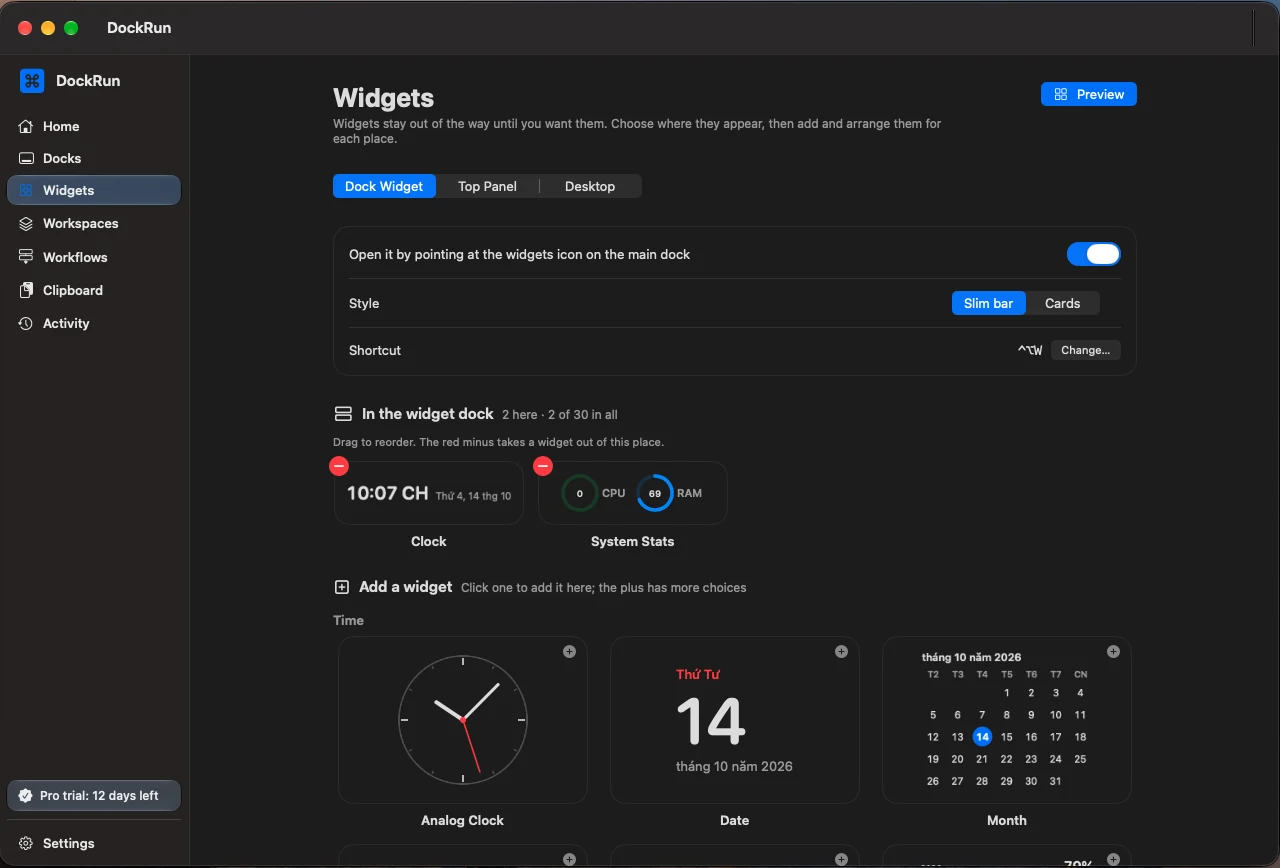
The DockRun widgets page with the clock and system stats widgets

21 yerleşik widget

Saatler, sistem izleyicileri, notlar, bir zamanlayıcı, çalan parça, hisse senetleri ve daha fazlası, hepsi tek kütüphanede. Widgets sayfasından ekleyin, kaldırın ve yeniden sıralayın.

  • Zaman: Clock, Analog Clock, World Clock, Date, Month, Year Progress, Timer
  • İzleme: System Stats (CPU ve bellek), Battery, Network, Disk
  • Üretkenlik: Calendar, Shortcut, Web Search. Yardımcılar: Notes, Clipboard, Weather
  • Medya: Music ve Spotify için Now Playing. Finans: Stock, Watchlist, Currency converter

Uygulamada nerede: DockRun penceresi > Widgets

Widget'lar için üç yer

Aynı widget, ana dock'unuzun yanındaki widget dock'ta, ekranın üstündeki bir panelde veya masaüstünde durabilir. Widget başına siz seçersiniz.

  • Widget dock: widget simgesine işaret edene, tıklayana veya ⌃⌥W'ye basana kadar gizli (Settings > Shortcuts içinde değiştirilebilir)
  • Üst panel: imleci üst kenarda bekletin. Bir arama kutusu (uygulamalar, dosyalar, workspace'ler, workflow'lar) ve yeniden başlatmalardan sonra da kalan, bırakılmış en fazla 24 dosyalık bir dosya rafı vardır
  • Masaüstü: sürüklenebilir paneller, diğer pencerelerin arkasında veya üstünde, seçtiğiniz ekranda; konum ekran başına hatırlanır
  • Bir widget dock çubuğunda, üst panelde veya ikisinde birden olabilir; tam ekran uygulamalarda üst panel kapalıdır

Uygulamada nerede: DockRun penceresi > Widgets (dock bar, top panel, Desktop)

Pano geçmişi

Kopyaladıklarınızı arayın, öğeleri pin'leyin ve geri kopyalayın. Siz açana kadar kapalıdır; kısayolla hızlı bir seçici olarak çalışır.

  • Metinleri, bağlantıları, resimleri ve dosyaları kaydeder (dosyalarda yalnızca yollar, içerik asla)
  • ⌃⌥V onu her uygulamadan açar: ↑ ↓ ve Return öğeyi kopyalar ve yapıştırmanız için sizi bulunduğunuz uygulamaya döndürür
  • 10 ila 500 öğe (varsayılan 100) ve pin'lenmişleri tutar; resimler 64 MB'lık ortak bir bütçeyi paylaşır
  • Uygulamaların gizli olarak işaretlediği kopyaları ve 1Password, Bitwarden, LastPass, Dashlane, KeePassXC veya Keychain Access'ten gelen her şeyi atlar

Uygulamada nerede: Settings > Clipboard

Geçmişi yeniden başlatmalarda koruyun

Pro

Varsayılan olarak geçmiş yalnızca bellekte durur. Pro'da onu açılışlar arasında, şifrelenmiş olarak kaydedip koruyabilirsiniz. Ücretsiz sürüm, geçerli oturum için en fazla 50 metin öğesi tutar.

  • Bu Mac'e kaydedilir, AES-GCM ile şifrelenir; anahtar yalnızca Keychain'de tutulur
  • Seçeneği kapatmak, geçmişi kapatmak veya temizlemek kaydedilen kopyayı ve anahtarı siler
  • Ücretsiz: yalnızca metin, 50 öğe, bu oturum. Pro üç sınırı da kaldırır

Uygulamada nerede: Settings > Clipboard > Across restarts

Dock'ta klasörler

Finder'ı açmadan içindekileri görmek için bir klasör pin'ine tıklayın.

  • Önce klasörleri listeler, en fazla 40 öğe; açmak için bir öğeye tıklayın
  • Open in Finder listede ve sağ tık menüsünde
  • Folders show their contents ile kapatın

Uygulamada nerede: Settings > Dock > Folders show their contents

İzinler yalnızca kullanıldığında

DockRun hiçbir izin istemeden başlar. macOS istemleri yalnızca izin gerektiren bir özelliği kullandığınızda görünür.

  • Erişilebilirlik: uygulama pencerelerini yerleştirme, pencereleri dock'tan uzak tutma, klavye kısayolları gönderme
  • Otomasyon (Apple events): Now Playing widget'ı, oynatıcı başına bir kez sorulur
  • Takvimler: Calendar widget'ı takviminizi okumadan önce sorar

Gizlilik: veriler Mac'inizde kalır

DockRun verilerini bu Mac'te tutar ve analiz kullanmaz. Ağ yalnızca aşağıdaki özellikler için kullanılır.

  • AI planlayıcı için Anthropic API anahtarınız yalnızca macOS Keychain'de saklanır; planlayıcı isteğinizi ve eylem adlarını gönderir, dosya, pano veya geçmişi değil
  • Weather seçtiğiniz şehri open-meteo.com'a gönderir; hisse fiyatları Stooq'tan, döviz kurları open.er-api.com'dan gelir, yalnızca bu widget'lar kullanımdayken
  • Settings > Data & Privacy: geçmişi ve son öğeleri kapatın, geçmişi temizleyin, DockRun'ı ekran yakalamadan gizleyin
  • Export Diagnostics sürümleri, sayıları ve hata kodlarını kaydeder; geçmişinizi, dosya adlarınızı veya API anahtarınızı asla

Uygulamada nerede: Settings > Data & Privacy

Kurulumunuzu yedekleyin ve taşıyın

Pro

Ayarlarınızı dışa aktarın veya tüm workspace'leri ve workflow'ları tek dosyaya yedekleyip başka bir Mac'e geri yükleyin.

  • Export Settings / Import Settings: yalnızca ayarlar; geçmiş, pin, workspace, workflow veya API anahtarı yok
  • Back Up Workspaces & Workflows bir .dockrun dosyası kaydeder; Restore kopya ekler ve sahip olduklarınızı asla değiştirmez, workflow'lar kapalı olarak gelir
  • Dışa aktarma Pro'nun bir parçasıdır. Dock Style ayrıca görünümün bir ön ayarını da dışa aktarır (stil, simge boyutu, pin'ler, özel simgeler)

Uygulamada nerede: Settings > Data & Privacy > Your data

Görünüm

Sistem temasını izleyin veya Light ya da Dark seçin ve dock'un görünümünü şekillendirin.

  • Tema: System, Light veya Dark; %30'dan %100'e Transparency kaydırıcısı
  • Dock Style: Liquid Glass, Solid veya Transparent arka plan ve dokuz renk teması
  • Aynı stil widget çubuğuna ve üst panele de uygulanır

Uygulamada nerede: Settings > Appearance, Dock Style

Deneme, tek seferlik Pro, iade

İlk açılıştan itibaren 14 gün boyunca her şey açıktır. Sonrasında, Pro'yu bir kez satın almazsanız DockRun ücretsiz sürüme döner.

  • Pro; 1, 3, 10 veya 30 Mac için tek seferlik bir satın alımdır; bir Mac'in yerini boşaltmak için lisans Settings > License içinde devre dışı bırakılabilir
  • 14 gün iade; iade edilen lisans o Mac'i ücretsiz sürüme döndürür
  • Ücretsiz sınırlar: 1 dock, 3 workspace, 2 workflow, oturum başına 50 metin öğelik pano

Uygulamada nerede: Settings > License

Nasıl çalışır

  1. Widget'larınızı seçin

    DockRun penceresi > Widgets'ı açın ve istediklerinizi ekleyin. Her biri için dock çubuğuna mı, üst panele mi, yoksa ikisine birden mi gideceğini seçin.

  2. Bazılarını masaüstüne yerleştirin

    Widgets > Desktop içinde bir widget'ı istediğiniz yere sürükleyin, ekranı seçin ve pencerelerin arkasında mı üstünde mi kalacağına karar verin.

  3. Pano geçmişini açın

    Settings > Clipboard içinde açın. Çıktıktan sonra tutup tutmayacağınıza karar verin; varsayılan olarak kapalıdır.

  4. Kısayolla ulaşın

    Widget dock için ⌃⌥W'ye, pano seçici için ⌃⌥V'ye basın. İkisi de Settings içinde değiştirilebilir.

Onunla bir gün
System Stats'ı masaüstünde pencerelerinizin arkasında, World Clock'u da üst panelde tutuyorsunuz. Rapor yazarken üç bağlantı ve bir ekran görüntüsü kopyalıyor, ⌃⌥V'ye basıyor, ok tuşları ve Return ile ikinci bağlantıyı seçip yapıştırıyorsunuz. 1Password'den kopyaladığınız parola geçmişte hiç görünmez.

DockRun ve macOS Dock karşılaştırması

DockRun, Dock'un yanında durur veya ekranda onun yerini alır. Hangisinin ne yaptığı aşağıda.

YetenekmacOS DockDockRun
Dock'tan uygulamaları, klasörleri ve bağlantıları açmaEvetEvet
Birden fazla dockHayırEvet
Bir uygulama grubunu başlatıp pencerelerini tek tıkla düzenlemeHayırEvet
Canlı widget'lar (takvim, pano ve daha fazlası)HayırEvet
Pano geçmişiHayırEvet
Çok adımlı workflow'lar ve betiklerHayırEvet
Komut paletiHayırEvet
macOS'e yerleşik, kurulacak bir şey yokEvetHayır

Ücretsiz ve Pro

Yukarıda Pro olarak işaretlenmeyen her şey ücretsiz planda çalışır.

Free

$0

  • 1 dock, as many pins as you like
  • 3 workspaces and 2 workflows
  • Command palette and Save Setup for open apps
  • All widgets, themes and Dock Style
  • Clipboard history: text, 50 items

Pro

Başlangıç$12$19tek seferlik, abonelik yok

  • As many docks as you need
  • Unlimited workspaces and workflows
  • Shortcuts, schedules, dockrun:// links
  • Arrange windows, close workspaces, run scripts
  • Save Setup with folders and browser tabs
  • Clipboard images, files and saved history
  • AI planner (your own key) and MCP
See pricing and buy

Questions, answered.

Need help installing? Read the install guide

Mac'inizde deneyin
iki dakikada.

Başlamak ücretsiz. Pro için 14 gün para iade garantisi.

DockRun'ın size uygun olup olmadığını merak mı ediyorsunuz?

Araştırmayı ChatGPT, Claude veya Perplexity'e bırakın - aşağıya tıklayın ve yapay zekânın DockRun hakkında gerçekten ne düşündüğünü görün.

DockRun özellikleri: Mac için dock'lar, workspace'ler, workflow'lar ve widget'lar