Усе в DockRun

Один застосунок для того, як
ви насправді працюєте на Mac.

Docks, workspaces, workflows і widgets — по черзі: що робить кожен, де його знайти в застосунку і що потребує Pro.

описаних нижче функцій
42

описаних нижче функцій

напрямів можливостей
4

напрямів можливостей

з них потребують Pro
11

з них потребують Pro

Mac на тариф: 1, 3, 10 або 30
1-30

Mac на тариф: 1, 3, 10 або 30

Apple Silicon, macOS 13+
13+

Apple Silicon, macOS 13+

нотаризовано Apple
✓

нотаризовано Apple

Docks і palette

Docks, palette і все, що на dock

Плаваючий dock, який можна розмістити на будь-якому краї, palette, що відкривається за Option-Space, і pins для застосунків, папок, файлів, посилань, workspaces і workflows. Ви самі обираєте, як він виглядає і наскільки замінює macOS Dock.

Плаваючий dock

Dock, що стоїть на обраному вами краї екрана і може замінити macOS Dock.

  • Край: знизу, зверху, зліва або справа. Маркер перетягування дає змогу перемістити його будь-куди.
  • Auto-hide: dock ховається, коли курсор іде геть, і повертається біля краю екрана.
  • Не перекривати основний dock: вікна інших застосунків зупиняються біля його межі (потрібен Accessibility; призупиняється, коли ввімкнено Auto-hide).
  • Ховається, поки застосунок на весь екран, тож ніколи не закриває відео чи презентацію.
  • Відсувається вбік, коли відкрито Mission Control, App Exposé або Launchpad, а потім плавно повертається.

Де в застосунку: Settings > Floating Dock
Заміна macOS Dock

Користуйтеся DockRun як щоденним dock, а системний тримайте осторонь.

  • «Hide the macOS Dock while DockRun is running» вмикає для нього автоприховування з дуже довгою затримкою.
  • Ваші початкові налаштування Dock повертаються, коли DockRun завершує роботу у звичайному режимі.
  • DockRun просить підтвердження, перш ніж змінювати системний Dock.

Де в застосунку: Settings > Floating Dock > Replace the macOS Dock
Кілька docks

Pro

Дайте кожному контексту власний dock зі своїми pins, краєм і позицією.

  • New Dock є в меню «…» dock і на сторінці Docks. У безкоштовній версії 1 dock; у Pro без обмежень.
  • Перейменуйте dock, змініть його край або закрийте з його власного меню. Закриття спершу запитує підтвердження.
  • Перетягніть pin з одного dock на інший, щоб перемістити його.
  • Docks зберігаються і повертаються після перезапуску.

Де в застосунку: Меню «…» dock > New Dock; вікно DockRun > Docks

Pins для всього, що ви відкриваєте

Закріпіть те, до чого звертаєтеся найчастіше; один клік запускає його.

  • Закріплюйте застосунки, папки, файли, посилання, workspaces і workflows. Киньте застосунок чи файл на dock, щоб закріпити його, і перетягуйте, щоб змінити порядок.
  • Pin папки показує її вміст (спершу папки, 40 елементів). Клікніть елемент, щоб відкрити його, або виберіть Open in Finder.
  • Додавайте відступи (малий, середній, великий) і роздільники, щоб групувати pins.
  • Око на сторінці Docks ховає pin, не видаляючи його; Select ховає, показує або видаляє одразу кілька.
  • Клік правою кнопкою на pin > Change Icon…, щоб використати власну картинку.

Де в застосунку: Вікно DockRun > Docks; Settings > Dock

Запущені застосунки та згорнуті вікна

Бачте, що відкрито, як у другій половині macOS Dock.

  • Відкриті застосунки, які не закріплені, з'являються після ваших pins; закріплені відкриті застосунки отримують маленьку крапку.
  • Клікніть, щоб перейти до застосунку. Клік правою кнопкою — вийти з нього або вибрати Keep in Dock.
  • Згорнуті вікна з'являються після запущених застосунків; клік повертає їх. Потрібен дозвіл Accessibility.

Де в застосунку: Settings > Floating Dock > Show running apps

Збільшення при наведенні

Іконка під курсором збільшується, а сусідні підтягуються за нею.

  • Повзунок від Off приблизно до 120%.
  • Reduce Motion вимикає цей ефект.

Де в застосунку: Settings > Dock Style > Zoom on hover

Dock Style

Змінюйте вигляд dock із попереднім переглядом на світлому і темному робочому столі.

  • Тло: Liquid Glass, Solid або Transparent.
  • Дев'ять колірних тем: Automatic, Classic, Midnight, Graphite, Ocean, Sunset, Forest, Neon, Mono.
  • Колір іконок: зберігайте кольори кожного застосунку або малюйте всі іконки білим, чорним чи акцентним силуетом.
  • Розмір іконок, проміжок між елементами і масштаб усього dock.
  • Експортуйте або імпортуйте пресет (файл .dockrun) зі стилем, розміром іконок, pins основного dock і вашими заміненими іконками.

Де в застосунку: Settings > Dock Style

Кошик на dock

Елемент Trash в кінці основного dock.

  • Клікніть, щоб відкрити Trash.
  • Киньте на нього файли, щоб перемістити їх у Trash; звідти їх можна відновити.
  • Іконка показує, порожній Trash чи повний.

Де в застосунку: Settings > Floating Dock > Show Trash

Command palette

Відкрийте її за Option-Space і переходьте до застосунків, файлів, workspaces, workflows і налаштувань з клавіатури.

  • Якщо відкрити її без введеного тексту, вона показує сітку Recent items і всіх встановлених застосунків від A до Z.
  • Стрілки переміщують по сітках; Return відкриває вибрану плитку.
  • Звужуйте пошук префіксом: app:, ws:, wf:, file:, action:, url: або setting:.
  • Cmd-P закріплює вибраний результат на dock; якщо docks кілька, ви обираєте, на який саме.

Де в застосунку: Option-Space (можна змінити в Settings > Shortcuts)

Меню workspaces і workflows

Кнопка на dock показує список ваших workspaces і workflows, щоб запускати їх без відкриття вікна.

  • Наведіть курсор на рядок, щоб побачити кнопку відтворення; клікніть, щоб запустити workspace або виконати workflow.
  • Кнопка закриття в рядку завершує те, що відкрив цей запуск, після підтвердження.
  • Workspaces і workflows також можна закріпити на dock як звичайні pins.

Де в застосунку: Кнопка workspaces на dock

Як це працює

  1. Оберіть, де він стоїть

    У Settings > Floating Dock виберіть край екрана і, за бажанням, увімкніть Auto-hide або Keep windows clear.

  2. Закріпіть те, чим користуєтеся

    Киньте застосунки, папки й файли на dock або натисніть Option-Space, виберіть результат і натисніть Cmd-P.

  3. Зробіть його своїм

    У Dock Style виберіть тло, колірну тему, розмір іконок і Zoom on hover. Додайте відступи, щоб групувати pins.

  4. Додайте другий dock, якщо потрібно

    Виберіть New Dock у меню «…» (Pro), а потім перетягуйте pins між docks.

День із DockRun
Вранці ви натискаєте Option-Space, вводите ws: і назву робочого workspace, і тиснете Return. Відкриваються його застосунки, папки та посилання. Pins Slack і Mail стоять на другому dock на правому краї, а Figma ви перетягуєте туди, коли вона потрібна під рукою.
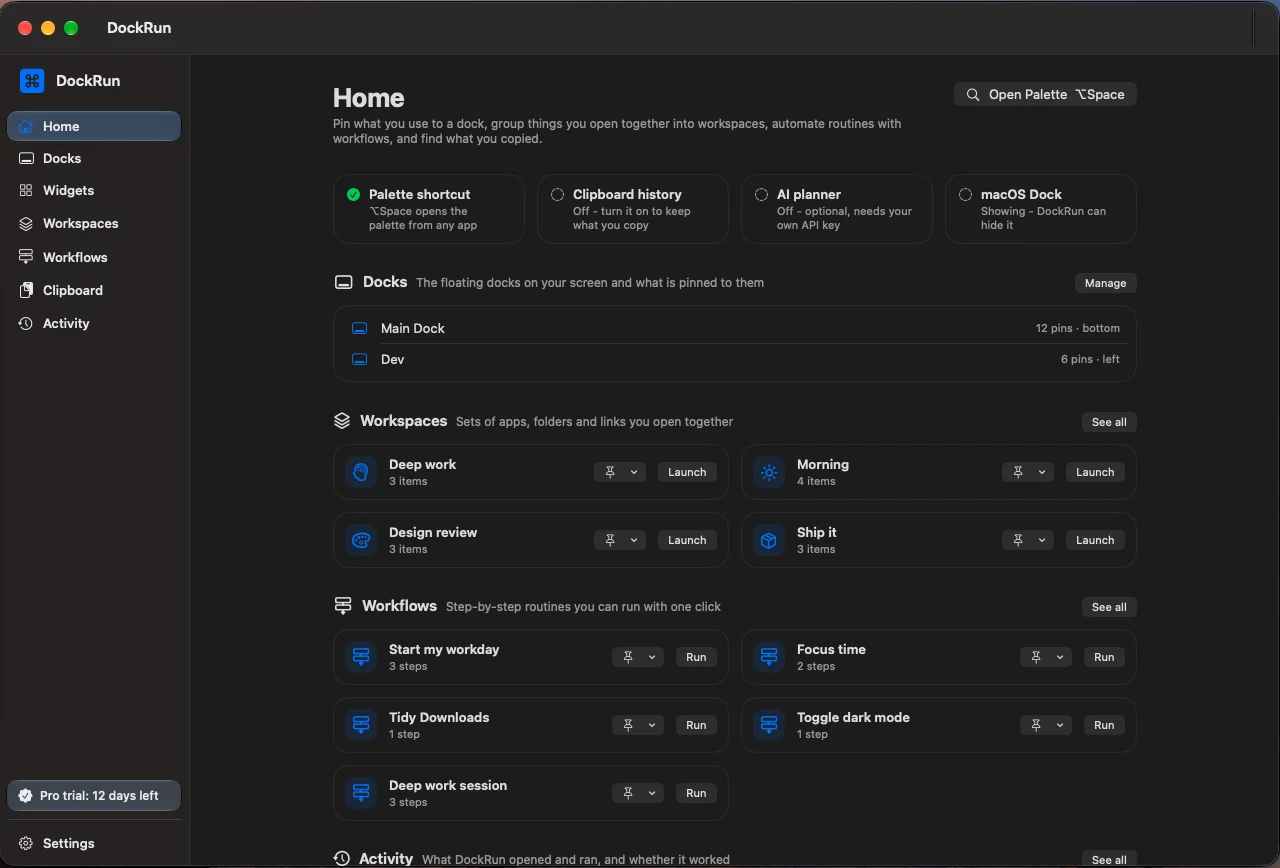
Workspaces

Відкривайте цілий проєкт, а кожне вікно ставте на місце

Workspace — це збережений список застосунків, папок, файлів і посилань. Один клік, shortcut або pin на dock відкриває все, розкладає вікна і пізніше закриває лише те, що відкрив.

The DockRun hub: docks, workspaces and workflows in one place

Застосунки, папки, файли й посилання в одному списку

Створіть workspace, додаючи елементи або перетягуючи їх. Кожен елемент можна вимкнути, не видаляючи.

  • Типи елементів: застосунок, папка, файл, веб-посилання, профіль Chrome зі сторінками
  • До 50 елементів на workspace, назва до 80 символів
  • Папку чи файл, які ви перемістили або перейменували, буде знайдено знову; файл у Trash ніколи не відкривається
  • Видалення workspace прибирає лише запис DockRun, ніколи не ваші застосунки чи файли

Де в застосунку: Вікно DockRun > Workspaces

Профіль Chrome зі сторінками

Відкривайте Google Chrome в конкретному профілі, наприклад Work, одразу з потрібними сторінками.

  • Виберіть профіль за назвою, яку показує Chrome
  • Додайте одну чи кілька сторінок (http і https)
  • Лише Chrome; Brave, Edge і Arc не підтримуються

Де в застосунку: Workspace editor > Add > Add Chrome Profile…

Відкривайте проєкт у вибраному застосунку

Папку чи файл можна відкрити в конкретному застосунку, наприклад папку проєкту у VS Code, замість типового.

  • Вибирайте застосунок для кожного елемента через Choose app…
  • Вікно цього проєкту можна розташувати, як і будь-яке вікно застосунку

Де в застосунку: Workspace editor > меню елемента

Запуск із живим прогресом, скасуванням і повтором

Елементи відкриваються по одному, по порядку, або до чотирьох одночасно. Ви бачите результат кожного елемента, а одна помилка ніколи не зупиняє решту.

  • Cancel зупиняє запуск нових елементів; решту позначено як скасовані
  • Повторіть невдалі елементи, не відкриваючи знову ті, що спрацювали
  • Якщо застосунок уже запущено: вивести його на передній план або пропустити
  • Великий workspace (за замовчуванням 8 елементів і більше) питає перед відкриттям; це можна змінити в Settings

Де в застосунку: Workspace editor > Launch

Вікна там, де вам потрібно

Задайте кожному застосунку позицію, і його вікно стане туди, коли workspace його відкриє. Пресети безкоштовні.

  • Ліва, права, верхня і нижня половина; чотири кути; на весь екран; по центру
  • Пресети використовують екран під курсором
  • Потрібен дозвіл Accessibility; якщо його немає, застосунок усе одно відкривається, а звіт пояснює причину

Де в застосунку: Workspace editor > меню вікна застосунку

Збережіть власну розкладку для кожного дисплея

Pro

Розташуйте вікна вручну, а потім збережіть їх. Позиції зберігаються як частки дисплея, тож підходять, навіть якщо змінилася роздільна здатність.

  • Capture Layout запам'ятовує, де зараз вікно кожного застосунку
  • Capture Windows додає кожен проєкт, відкритий у Xcode, VS Code, Cursor, VSCodium, Windsurf або IDE від JetBrains, разом з його позицією
  • Кожна позиція пам'ятає свій дисплей; якщо його не підключено, використовується той, що під курсором
  • Збережена позиція замінює пресет; ваші дані лишаються, навіть якщо підписка Pro закінчилась

Де в застосунку: Workspace editor > Items > Capture Layout / Capture Windows

Save Current Setup

Один раз налаштуйте робочий стіл вручну, а потім перетворіть його на workspace одним кліком.

  • Free: зберігає відкриті застосунки (крім Finder і DockRun)
  • Pro: також зберігає вікна папок Finder і вкладки Safari та Chrome
  • macOS один раз запитує дозвіл Automation, щоб читати Finder і браузери
  • Новий workspace отримує назву з датою й часом; потім перейменуйте його

Де в застосунку: Сторінка Workspaces > Save Current Setup…

Закрийте те, що відкрив workspace

Close завершує сесію. Він питає підтвердження і показує список того, що буде закрито.

  • Завершує лише ті застосунки, які відкрив запуск; застосунки, що були відкриті раніше, лишаються відкритими
  • Для профілю Chrome закриває лише вікна, які відкрив запуск, ніколи сам Chrome
  • Finder і DockRun ніколи не завершуються
  • Застосунки з незбереженою роботою пропонують зберегти, як і при Cmd-Q

Де в застосунку: Заголовок workspace editor, після запуску з DockRun

Резервні копії, обмін і безкоштовний ліміт

Експортуйте workspaces у файл .dockrun, щоб зробити резервну копію або перенести на інший Mac. Безкоштовна версія містить 3 workspaces.

  • Файл .dockrun — це звичайний JSON; шляхи у вашій домашній папці зберігаються відносно неї
  • Імпорт завжди додає копії і ніколи не перезаписує те, що у вас є
  • Експорт входить у Pro; безкоштовні користувачі все одно можуть імпортувати, до ліміту в 3 workspaces

Де в застосунку: Workspace editor > Export; Settings > Data

Як це працює

  1. Зберіть елементи

    Додайте застосунки, папки, файли, посилання чи профіль Chrome, або скористайтеся Save Current Setup, щоб почати з того, що відкрито зараз.

  2. Розставте вікна

    Виберіть позицію для кожного застосунку або розташуйте вікна самі й збережіть розкладку.

  3. Запускайте як вам зручно

    Натисніть Launch, клікніть pin на dock, скористайтеся shortcut або відкрийте посилання. Стежте за результатом кожного елемента і за потреби скасовуйте.

  4. Закрийте, коли закінчите

    Close спершу питає, а потім завершує лише те, що відкрив цей запуск.

День із DockRun
Start my work day: workspace відкриває ваш редактор з папкою проєкту в лівій половині, Chrome у профілі Work з трекером і поштою в правій половині та Slack у куті. О шостій ви натискаєте Close, переглядаєте список, і застосунки, які він відкрив, завершуються.
Автоматизація

Workflows, тригери, скрипти та інтеграції

З'єднуйте кроки у workflow і запускайте його з dock, за розкладом, за подією на Mac, з посилання, з терміналу або з AI-клієнта. Кожен крок проходить ті самі перевірки, тож автоматизація ніколи не оминає підтвердження.

Workflow builder

Workflow — це впорядкований список кроків. Кожен крок — одна дія з власним лімітом часу та вибором: зупинитися чи продовжити, якщо він не вдався.

  • До 50 кроків і 20 змінних на workflow; ліміт часу кроку від 1 до 300 секунд (за замовчуванням 30)
  • Вимкніть крок, не видаляючи його; дайте кроку власну позначку
  • Dry run показує, що зробив би кожен крок, нічого не виконуючи
  • Workflow перевіряється перед стартом; той, що не пройшов перевірку, ніколи не запускається. Workflows не можуть запускати інші workflows

Де в застосунку: Menu bar > Workflows…

Кроки: застосунки, файли, скрипти, shortcuts, запити

Відкривайте речі, запускайте код, натискайте клавіші чи викликайте веб-сервіс з одного місця.

  • Відкрити застосунок, файл, папку чи посилання; показати у Finder; відкрити профіль Chrome; запустити або закрити workspace
  • Run Script у zsh, bash, AppleScript, Python, Node, Ruby або Perl, з вбудованого коду або файлу скрипта (зупиняється через 60 секунд)
  • Натиснути Keyboard Shortcut, наприклад cmd+shift+4, за потреби у вибраному застосунку (потрібен дозвіл Accessibility)
  • Запустити Apple Shortcut за назвою і використати те, що він повертає (Pro)
  • HTTP-запит GET, POST, PUT, PATCH або DELETE; токен доступу зберігається в Keychain, а не у workflow (Pro)

Де в застосунку: Workflow editor > Add Step

19 готових шаблонів

Почніть із робочого workflow і відредагуйте його замість порожньої сторінки.

  • З workspace: Launch a workspace, Start my workday, Deep work session, Meeting setup
  • Щоденна рутина і порядок: Start my day, Focus time, Tidy Downloads (переміщує файли, ніколи не видаляє), Empty the Trash
  • Швидкі інструменти: Toggle dark mode, Keep my Mac awake, Copy my IP address, Screenshot to clipboard та інші
  • Шаблон стає звичайним workflow, який можна редагувати, закріплювати, планувати чи давати йому shortcut

Де в застосунку: Workflows > New Workflow

Змінні та вивід кроків

Оголосіть змінні один раз, використовуйте їх у будь-якому кроці й передавайте те, що вивів один крок, наступному.

  • Пишіть {{var.name}} для змінної, зі значенням за замовчуванням, яке можна змінити для кожного запуску
  • Пишіть посилання на кшталт {{step.<id>.output}}, щоб використати значення, яке повідомив попередній крок, наприклад текст, виведений скриптом
  • Посилання замінюються текстом і ніколи не обчислюються; мови виразів немає
  • Посилання на відсутню змінну чи на пізніший крок виявляється ще до запуску

Умови Run if

Pro

Пропустіть крок, якщо щось не виконується. Пропущений крок записує речення з поясненням причини.

  • Free: завжди, попередній крок вдався чи не вдався, змінна дорівнює значенню
  • Перевірки Pro: змінна не дорівнює, містить або відповідає шаблону; застосунок запущено чи не запущено; файл чи папка існує або відсутня
  • Перевірки Pro: час між певними годинами у вибрані дні тижня (нічні проміжки працюють); результат попереднього кроку містить певний текст

Де в застосунку: Workflow editor > крок > Run if

Розклади та тригери подій

Pro

Запускайте workflow у заданий час або коли на Mac щось відбувається.

  • Розклад: час доби та обрані дні тижня (за замовчуванням з понеділка по п'ятницю)
  • Тригери: застосунок відкривається, застосунок завершується, дисплей підключено, дисплей відключено, Mac виходить зі сну
  • Кожен workflow має один розклад і один тригер; якщо підписка Pro закінчилась, вони призупиняються, а не видаляються
  • DockRun використовує лише публічні системні сповіщення і не зберігає запису того, що бачить

Де в застосунку: Workflow editor > Schedule / Trigger

Профілі dock, що перемикаються самі

Pro

Профіль dock запам'ятовує, які docks показано. Дайте йому одну з тих самих подій, і він перемикається, коли вона відбувається, наприклад коли підключено зовнішній дисплей.

  • Виберіть подію для кожного профілю: застосунок відкривається чи завершується, дисплей підключається чи відключається, Mac прокидається
  • Перемикання показує docks профілю і ховає решту
  • Перемикати вручну все одно можна кнопкою Switch

Де в застосунку: Вікно DockRun > Docks > Profiles

MCP-сервер для AI-клієнтів

Pro

Дозвольте Claude Code, Claude Desktop чи Cursor переглядати ваші workspaces і workflows. Зміни вимкнені, доки ви їх не запросите.

  • Запускається з --mcp. Інструменти лише для читання: список workspaces, workflows, шаблонів, профілів і widgets, отримання налаштувань dock
  • З --mcp-write він також може запускати чи закривати workspace, виконувати workflow або скрипт, перемикати профіль тощо
  • Скрипт або вихід, яких запитує AI-клієнт, усе одно питають вас усередині DockRun
  • Settings > MCP дає текст для копіювання для кожного клієнта, зі вже підставленим шляхом

Де в застосунку: Settings > MCP

AI planner із вашим власним ключем

Pro

Введіть запит у palette, натисніть Command-Return і перегляньте план, перш ніж щось запуститься. За замовчуванням вимкнено.

  • Використовує Anthropic з вашим власним API-ключем, що зберігається лише в macOS Keychain
  • Надсилаються лише ваш запит та назви й описи дій: жодних файлів, буфера обміну чи історії
  • План використовує лише дії, які є в DockRun, не більше 10 кроків; усе інше відхиляється цілком
  • Ви редагуєте план, а потім Approve & Run або Save as Workflow (зберігається вимкненим). Ризиковані кроки все одно питають ще раз

Де в застосунку: Settings > AI Planner

Модель безпеки та журнал активності

Усе проходить одним шляхом: перевірка, дозвіл, підтвердження, виконання, запис. Workflow не може зробити те, чого не могла б palette.

  • Десять перемикачів дозволів, як-от Run scripts, Send keyboard shortcuts, Send web requests і Run Apple Shortcuts; вимкнено означає заблоковано всюди
  • Скрипти, натискання клавіш, заміна буфера обміну і вихід із застосунків спершу питають, коли запускаються автоматично, з показом деталей і прихованими секретами
  • Позначте Don't ask again for this exact step, щоб не питати для цього кроку лише з цим вхідним значенням; скасувати можна в Settings
  • Вікно Activity зберігає історію дій і запусків з результатами кожного кроку та Retry Failed

Де в застосунку: Settings > Safety; menu bar > Activity…

Експорт та імпорт

Збережіть workflow як файл .dockrun, щоб зробити резервну копію або поділитися. Імпортуйте його на іншому Mac.

  • Шляхи всередині вашої домашньої папки зберігаються відносно неї
  • Експорт — це Pro; імпорт у безкоштовну копію зупиняється на безкоштовному ліміті й повідомляє, що пропущено
  • Безкоштовна версія: до 2 workflows. У Pro без обмежень

Де в застосунку: Workflow editor > Export

Як це працює

  1. Почніть із шаблону або порожнього workflow

    Виберіть шаблон, як-от Start my workday, або додавайте кроки по одному: відкрити застосунок, запустити скрипт, натиснути shortcut.

  2. Додайте змінні й умови

    Використовуйте {{var.name}} для значень, що змінюються, і умову run-if, щоб пропустити крок, коли він не підходить.

  3. Dry run, а потім вирішіть, як він стартує

    Dry run показує кожен крок, не виконуючи його. Потім закріпіть його на dock, дайте shortcut, розклад, тригер події чи посилання.

  4. Схваліть те, що ризиковано

    Коли автоматичний запуск доходить до скрипта чи виходу, DockRun питає і показує деталі. Результат потрапляє в Activity.

День із DockRun
Ви підключаєте Mac до офісного монітора, і тригер запускає ваш workflow Start my workday: він відкриває робочий workspace, потім Calendar і Mail. Перевірка run-if пропускає скрипт VPN, якщо застосунок VPN уже запущено, а єдиний крок зі скриптом один раз питає вас перед запуском.
Widgets, буфер обміну, приватність і налаштування

Невеликі інструменти під рукою, а ваші дані лишаються вашими

21 widget, які можна розмістити в трьох місцях, історія буфера обміну з вбудованими правилами приватності та політика даних, яку можна прочитати в Settings. Для старту не потрібен жоден дозвіл.

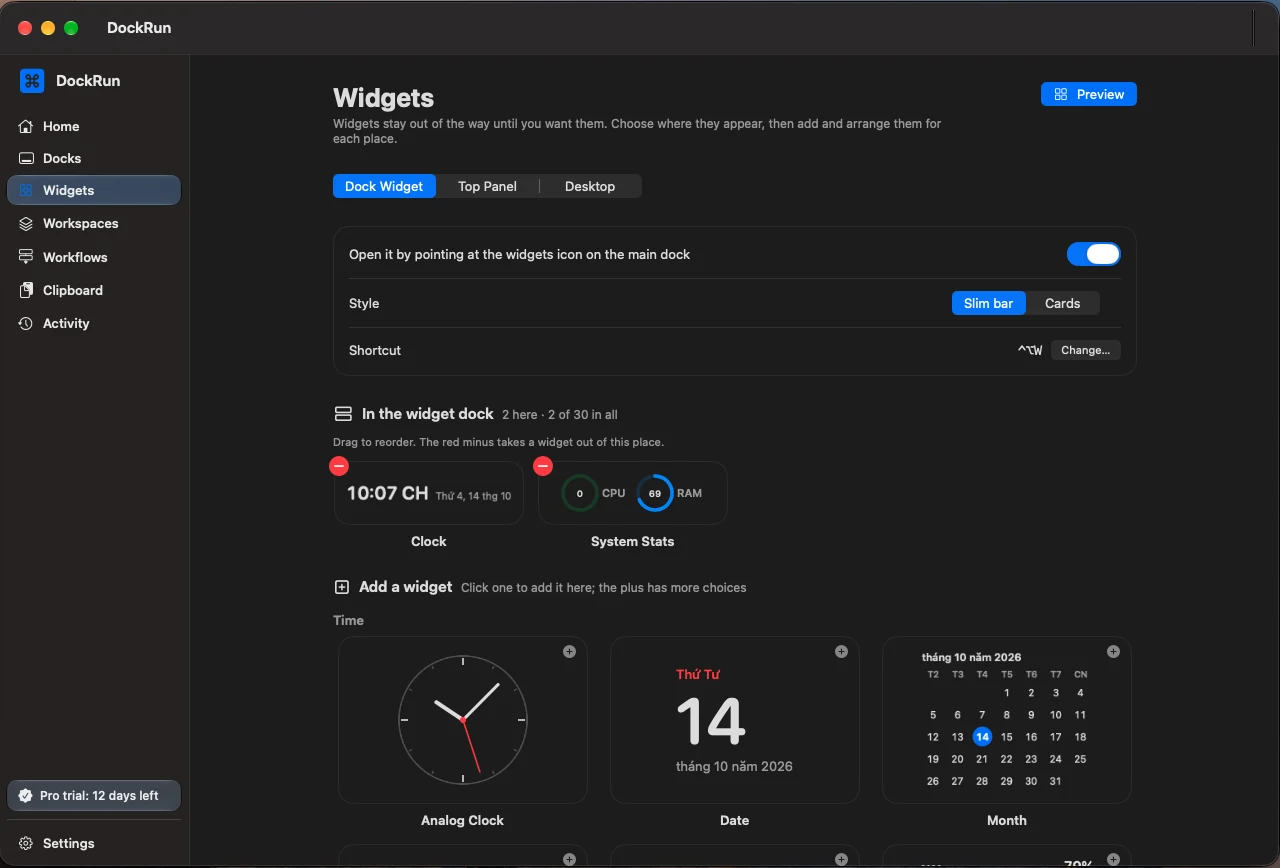
The DockRun widgets page with the clock and system stats widgets

21 вбудований widget

Годинники, системні монітори, нотатки, таймер, now playing, акції та інше — усе в одній бібліотеці. Додавайте, прибирайте й упорядковуйте їх на сторінці Widgets.

  • Час: Clock, Analog Clock, World Clock, Date, Month, Year Progress, Timer
  • Моніторинг: System Stats (CPU і пам'ять), Battery, Network, Disk
  • Продуктивність: Calendar, Shortcut, Web Search. Утиліти: Notes, Clipboard, Weather
  • Медіа: Now Playing для Music і Spotify. Фінанси: Stock, Watchlist, Currency converter

Де в застосунку: Вікно DockRun > Widgets

Три місця для widgets

Той самий widget може стояти на widget dock поруч з основним dock, на панелі вгорі екрана або на робочому столі. Ви обираєте для кожного widget.

  • Widget dock: прихований, доки ви не наведете курсор на іконку widgets, не клікнете її або не натиснете ⌃⌥W (можна змінити в Settings > Shortcuts)
  • Верхня панель: затримайте курсор біля верхнього краю. Вона має поле пошуку (застосунки, файли, workspaces, workflows) і полицю для файлів до 24 перетягнутих файлів, які зберігаються після перезапусків
  • Робочий стіл: панелі, які можна перетягувати, позаду або поверх інших вікон, на вибраному дисплеї; позиція запам'ятовується для кожного дисплея
  • Widget може бути на панелі dock, на верхній панелі або на обох; верхня панель вимкнена в застосунках на весь екран

Де в застосунку: Вікно DockRun > Widgets (панель dock, верхня панель, Desktop)

Історія буфера обміну

Шукайте те, що копіювали, закріплюйте елементи й копіюйте їх назад. Вона вимкнена, доки ви її не ввімкнете, а через shortcut працює як швидкий вибір.

  • Записує текст, посилання, зображення та файли (для файлів лише шляхи, ніколи вміст)
  • ⌃⌥V відкриває її з будь-якого застосунку: ↑ ↓ і Return копіюють елемент і повертають вас у застосунок, де ви були, щоб вставити
  • Зберігає від 10 до 500 елементів (за замовчуванням 100) плюс закріплені; зображення ділять бюджет 64 MB
  • Пропускає копії, які застосунки позначають як секретні, і все з 1Password, Bitwarden, LastPass, Dashlane, KeePassXC чи Keychain Access

Де в застосунку: Settings > Clipboard

Зберігайте історію між перезапусками

Pro

За замовчуванням історія живе лише в пам'яті. У Pro її можна зберігати між запусками в зашифрованому вигляді. Безкоштовна версія тримає до 50 текстових елементів протягом поточної сесії.

  • Зберігається на цьому Mac, зашифровано AES-GCM; ключ лежить лише в Keychain
  • Вимкнення опції, вимкнення історії чи очищення видаляє збережену копію та ключ
  • Free: лише текст, 50 елементів, ця сесія. Pro знімає всі три обмеження

Де в застосунку: Settings > Clipboard > Across restarts

Папки на dock

Клікніть pin папки, щоб побачити її вміст без відкриття Finder.

  • Спершу показує папки, до 40 елементів; клікніть елемент, щоб відкрити
  • Open in Finder є в списку і в контекстному меню правої кнопки
  • Вимкніть через Folders show their contents

Де в застосунку: Settings > Dock > Folders show their contents

Дозволи лише за потреби

DockRun запускається, не просячи жодних дозволів. Запити macOS з'являються, лише коли ви користуєтеся функцією, якій це потрібно.

  • Accessibility: розміщення вікон застосунків, звільнення місця від dock, надсилання shortcuts
  • Automation (Apple events): widget Now Playing, запит один раз для кожного плеєра
  • Calendars: widget Calendar питає перед читанням вашого календаря

Приватність: дані лишаються на вашому Mac

DockRun зберігає свої дані на цьому Mac і не має аналітики. Мережа використовується лише для наведених нижче функцій.

  • Ваш API-ключ Anthropic для AI planner зберігається лише в macOS Keychain; planner надсилає ваш запит і назви дій, а не файли, буфер обміну чи історію
  • Weather надсилає вибране вами місто на open-meteo.com; ціни акцій беруться зі Stooq, а курси валют з open.er-api.com, лише поки ці widgets використовуються
  • Settings > Data & Privacy: вимкнути історію та останні елементи, очистити історію, сховати DockRun від захоплення екрана
  • Export Diagnostics зберігає версії, лічильники та коди помилок, ніколи вашу історію, назви файлів чи API-ключ

Де в застосунку: Settings > Data & Privacy

Резервні копії та перенесення налаштувань

Pro

Експортуйте налаштування або створіть резервну копію всіх workspaces і workflows в один файл і відновіть її на іншому Mac.

  • Export Settings / Import Settings: лише налаштування, без історії, pins, workspaces, workflows чи API-ключа
  • Back Up Workspaces & Workflows зберігає файл .dockrun; Restore додає копії й ніколи не змінює те, що у вас є, а workflows повертаються вимкненими
  • Експорт входить у Pro. Dock Style також експортує пресет вигляду (стиль, розмір іконок, pins, власні іконки)

Де в застосунку: Settings > Data & Privacy > Your data

Вигляд

Слідуйте системній темі або виберіть Light чи Dark і налаштуйте вигляд dock.

  • Тема: System, Light або Dark; повзунок Transparency від 30% до 100%
  • Dock Style: тло Liquid Glass, Solid або Transparent та дев'ять колірних тем
  • Той самий стиль застосовується до панелі widgets і верхньої панелі

Де в застосунку: Settings > Appearance, Dock Style

Пробний період, одноразовий Pro, повернення коштів

Усе розблоковано на 14 днів від першого запуску. Після цього DockRun повертається до безкоштовної версії, якщо ви не купите Pro один раз.

  • Pro — це одноразова покупка для 1, 3, 10 або 30 Mac; ліцензію можна деактивувати в Settings > License, щоб звільнити місце для Mac
  • Повернення коштів протягом 14 днів; повернена ліцензія повертає цей Mac до безкоштовної версії
  • Безкоштовні ліміти: 1 dock, 3 workspaces, 2 workflows, буфер обміну з 50 текстових елементів за сесію

Де в застосунку: Settings > License

Як це працює

  1. Виберіть свої widgets

    Відкрийте вікно DockRun > Widgets і додайте потрібні. Для кожного оберіть, чи йде він на панель dock, верхню панель, чи на обидві.

  2. Розмістіть деякі на робочому столі

    У Widgets > Desktop перетягніть widget туди, де хочете, виберіть дисплей і вирішіть, чи лишатиметься він позаду вікон, чи поверх них.

  3. Увімкніть історію буфера обміну

    Ввімкніть її в Settings > Clipboard. Вирішіть, чи зберігати її після виходу; за замовчуванням вона вимкнена.

  4. Викликайте shortcut-ом

    Натисніть ⌃⌥W для widget dock і ⌃⌥V для вибору з буфера обміну. Обидва можна змінити в Settings.

День із DockRun
System Stats ви тримаєте на робочому столі позаду вікон, а World Clock — на верхній панелі. Пишучи звіт, ви копіюєте три посилання і скриншот, натискаєте ⌃⌥V, вибираєте друге посилання стрілками та Return і вставляєте його. Пароль, який ви скопіювали з 1Password, ніколи не потрапляє в історію.

DockRun проти macOS Dock

DockRun стоїть поруч із Dock або замінює його на екрані. Ось що вміє кожен.

МожливістьmacOS DockDockRun
Відкривати застосунки, папки й посилання з dockТакТак
Більше одного dockНіТак
Запускати набір застосунків і розставляти їхні вікна одним клікомНіТак
Живі widgets (календар, буфер обміну та інше)НіТак
Історія буфера обмінуНіТак
Багатокрокові workflows і скриптиНіТак
Command paletteНіТак
Вбудовано в macOS, нічого встановлюватиТакНі

Free проти Pro

Усе вище, що не позначено як Pro, працює в безкоштовному плані.

Free

$0

  • 1 dock, as many pins as you like
  • 3 workspaces and 2 workflows
  • Command palette and Save Setup for open apps
  • All widgets, themes and Dock Style
  • Clipboard history: text, 50 items

Pro

Від$12$19одноразово, без підписки

  • As many docks as you need
  • Unlimited workspaces and workflows
  • Shortcuts, schedules, dockrun:// links
  • Arrange windows, close workspaces, run scripts
  • Save Setup with folders and browser tabs
  • Clipboard images, files and saved history
  • AI planner (your own key) and MCP
See pricing and buy

Questions, answered.

Need help installing? Read the install guide

Спробуйте на своєму Mac
за дві хвилини.

Безкоштовний старт. 14 днів гарантії повернення коштів на Pro.

Цікаво, чи підійде вам DockRun?

Запитайте ChatGPT, Claude або Perplexity - натисніть нижче і подивіться, що AI насправді думає про DockRun.

Можливості DockRun: docks, workspaces, workflows і widgets для Mac