Mọi thứ trong DockRun

Một app cho cách
bạn thực sự làm việc trên Mac.

Dock, workspace, workflow và widget, giải thích từng phần: mỗi thứ làm gì, tìm ở đâu trong app, và phần nào cần Pro.

tính năng mô tả bên dưới
42

tính năng mô tả bên dưới

nhóm tính năng
4

nhóm tính năng

trong số đó cần Pro
11

trong số đó cần Pro

máy Mac mỗi gói: 1, 3, 10 hoặc 30
1-30

máy Mac mỗi gói: 1, 3, 10 hoặc 30

Apple Silicon, macOS 13+
13+

Apple Silicon, macOS 13+

được Apple công chứng
✓

được Apple công chứng

Dock và palette

Dock, palette và mọi thứ trên dock

Một dock nổi đặt được ở bất kỳ cạnh màn hình nào, một palette mở bằng Option-Space, và các pin cho ứng dụng, thư mục, tệp, liên kết, workspace và workflow. Bạn tự chọn giao diện và mức độ thay thế Dock của macOS.

Dock nổi

Một dock nằm ở cạnh màn hình bạn chọn, có thể thay chỗ cho Dock của macOS.

  • Cạnh đặt dock: dưới, trên, trái hoặc phải. Tay cầm kéo cho phép đặt dock ở chỗ khác.
  • Tự ẩn: dock trượt đi khi con trỏ rời khỏi và hiện lại khi bạn chạm cạnh màn hình.
  • Giữ cửa sổ không đè lên dock chính: cửa sổ của app khác dừng ở mép dock (cần quyền Trợ năng; tạm dừng khi bật Tự ẩn).
  • Ẩn khi có app đang toàn màn hình, để dock không che video hay bài thuyết trình.
  • Tự nhường chỗ khi Mission Control, App Exposé hoặc Launchpad đang mở, rồi hiện lại mượt.

Vị trí trong app: Cài đặt > Floating Dock
Thay Dock của macOS

Dùng DockRun làm dock hằng ngày và để Dock hệ thống không vướng.

  • Tùy chọn "Hide the macOS Dock while DockRun is running" đặt Dock hệ thống tự ẩn với độ trễ rất dài.
  • Cài đặt Dock ban đầu của bạn được khôi phục khi DockRun thoát bình thường.
  • DockRun hỏi xác nhận trước khi thay đổi Dock hệ thống.

Vị trí trong app: Cài đặt > Floating Dock > Replace the macOS Dock
Nhiều dock

Pro

Mỗi ngữ cảnh làm việc có một dock riêng, với pin, cạnh và vị trí riêng.

  • Tạo dock mới trong menu "…" của dock hoặc trang Docks. Bản miễn phí có 1 dock; Pro không giới hạn.
  • Đổi tên, đổi cạnh hoặc đóng dock từ menu riêng của nó. Đóng dock sẽ hỏi trước.
  • Kéo một pin từ dock này sang dock khác để chuyển nó.
  • Các dock được lưu và hiện lại sau khi mở lại app.

Vị trí trong app: Menu "…" của dock > New Dock; cửa sổ DockRun > Docks

Pin cho mọi thứ bạn mở

Ghim thứ bạn dùng nhiều nhất; một cú nhấp là chạy.

  • Ghim ứng dụng, thư mục, tệp, liên kết, workspace và workflow. Thả app hoặc tệp lên dock để ghim, kéo để sắp xếp lại.
  • Pin thư mục liệt kê nội dung bên trong (thư mục trước, tối đa 40 mục). Nhấp một mục để mở, hoặc chọn Open in Finder.
  • Thêm khoảng trống (nhỏ, vừa, lớn) và đường kẻ để chia nhóm pin.
  • Biểu tượng con mắt ở trang Docks ẩn pin mà không xóa nó; Select cho phép ẩn, hiện hoặc xóa nhiều pin cùng lúc.
  • Nhấp chuột phải vào pin > Change Icon… để dùng ảnh của bạn.

Vị trí trong app: Cửa sổ DockRun > Docks; Cài đặt > Dock

App đang chạy và cửa sổ thu nhỏ

Thấy app nào đang mở, như nửa sau của Dock macOS.

  • App đang mở nhưng chưa ghim hiện sau các pin; app đã ghim mà đang mở có một chấm nhỏ.
  • Nhấp để chuyển sang app. Nhấp chuột phải để thoát app hoặc chọn Keep in Dock.
  • Cửa sổ bạn đã thu nhỏ hiện sau các app đang chạy; nhấp để mở lại. Cần quyền Trợ năng (Accessibility).

Vị trí trong app: Cài đặt > Floating Dock > Show running apps

Phóng to khi rê chuột

Biểu tượng dưới con trỏ phóng to và các biểu tượng bên cạnh phóng theo.

  • Thanh trượt từ Off đến khoảng 120%.
  • Bật Reduce Motion sẽ tắt hiệu ứng này.

Vị trí trong app: Cài đặt > Dock Style > Zoom on hover

Giao diện dock

Chỉnh giao diện dock, có bản xem trước trên nền sáng và nền tối.

  • Nền: Liquid Glass, Solid (đặc) hoặc Transparent (trong suốt).
  • Chín chủ đề màu: Automatic, Classic, Midnight, Graphite, Ocean, Sunset, Forest, Neon, Mono.
  • Màu biểu tượng: giữ màu gốc của từng app, hoặc vẽ mọi biểu tượng thành bóng đơn sắc trắng, đen hay màu nhấn.
  • Cỡ biểu tượng, khoảng cách giữa các mục và tỷ lệ của cả dock.
  • Xuất hoặc nhập preset (tệp .dockrun) gồm giao diện, cỡ biểu tượng, pin của dock chính và các biểu tượng bạn đã thay.

Vị trí trong app: Cài đặt > Dock Style

Thùng rác trên dock

Mục Thùng rác ở cuối dock chính.

  • Nhấp để mở Thùng rác.
  • Thả tệp lên đó để chuyển vào Thùng rác; vẫn khôi phục lại được từ đó.
  • Biểu tượng cho biết Thùng rác đang trống hay đầy.

Vị trí trong app: Cài đặt > Floating Dock > Show Trash

Command palette

Mở bằng Option-Space và truy cập app, tệp, workspace, workflow và cài đặt chỉ bằng bàn phím.

  • Khi mở mà chưa gõ gì, palette hiện lưới mục dùng gần đây và toàn bộ app đã cài, xếp A đến Z.
  • Phím mũi tên di chuyển trong lưới; Return mở ô đang chọn.
  • Thu hẹp tìm kiếm bằng tiền tố: app:, ws:, wf:, file:, action:, url: hoặc setting:.
  • Cmd-P ghim kết quả đang chọn lên dock; nếu có nhiều dock, bạn chọn dock nào.

Vị trí trong app: Option-Space (đổi được trong Cài đặt > Shortcuts)

Menu workspace và workflow

Một nút trên dock liệt kê workspace và workflow để chạy mà không cần mở cửa sổ.

  • Rê chuột vào một dòng sẽ hiện nút phát; nhấp để mở workspace hoặc chạy workflow.
  • Nút đóng trên dòng sẽ thoát những gì lần chạy đó đã mở, sau khi hỏi bạn.
  • Workspace và workflow cũng ghim được lên dock như pin thông thường.

Vị trí trong app: Nút workspace trên dock

Cách hoạt động

  1. Chọn vị trí đặt dock

    Trong Cài đặt > Floating Dock, chọn cạnh màn hình, và bật Auto-hide hoặc Keep windows clear nếu bạn cần.

  2. Ghim thứ bạn dùng

    Thả app, thư mục và tệp lên dock, hoặc nhấn Option-Space, chọn một kết quả rồi nhấn Cmd-P.

  3. Làm cho nó hợp gu

    Trong Dock Style, chọn nền, chủ đề màu, cỡ biểu tượng và Zoom on hover. Thêm khoảng trống để chia nhóm pin.

  4. Thêm dock thứ hai khi cần

    Chọn New Dock trong menu "…" (Pro), rồi kéo pin giữa các dock.

Một ngày với nó
Buổi sáng bạn nhấn Option-Space, gõ ws: và tên workspace dự án, rồi nhấn Return. Các app, thư mục và liên kết của nó mở ra. Pin Slack và Mail nằm trên dock thứ hai ở cạnh phải, và khi cần Figma ở gần tay bạn kéo nó sang đó.
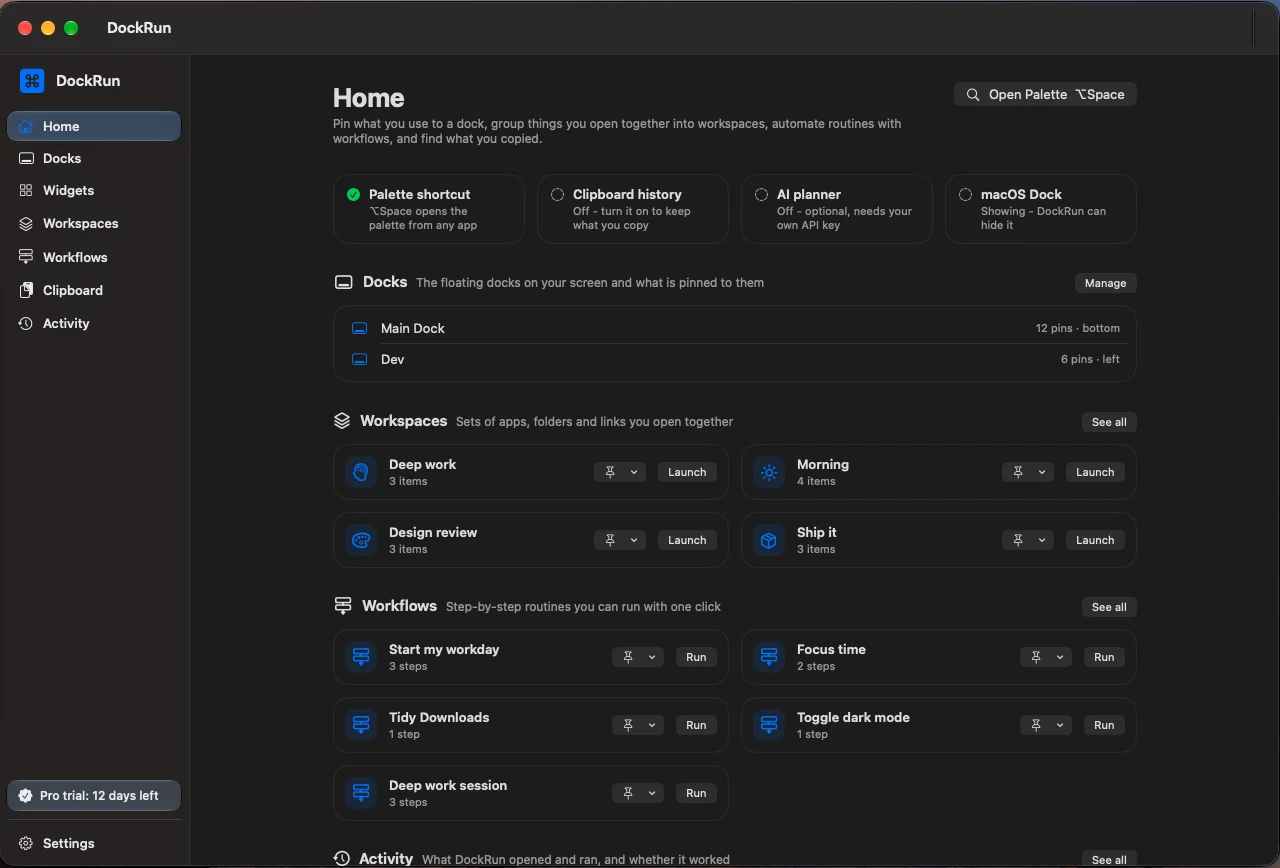
Workspace

Mở cả một dự án và đặt từng cửa sổ vào đúng chỗ

Workspace là danh sách đã lưu gồm ứng dụng, thư mục, tệp và liên kết. Một cú nhấp, một phím tắt hoặc một ghim trên dock sẽ mở tất cả, sắp xếp cửa sổ, và sau đó chỉ đóng những gì nó đã mở.

The DockRun hub: docks, workspaces and workflows in one place

Ứng dụng, thư mục, tệp và liên kết trong một danh sách

Tạo workspace bằng cách thêm hoặc kéo thả mục vào. Có thể tắt từng mục mà không cần xóa.

  • Loại mục: ứng dụng, thư mục, tệp, liên kết web, hồ sơ Chrome kèm các trang
  • Tối đa 50 mục mỗi workspace, tên tối đa 80 ký tự
  • Thư mục hoặc tệp bạn đã di chuyển hay đổi tên vẫn được tìm lại; tệp trong Thùng rác không bao giờ được mở
  • Xóa workspace chỉ xóa bản ghi của DockRun, không đụng đến ứng dụng hay tệp của bạn

Vị trí trong app: Cửa sổ DockRun > Workspaces

Hồ sơ Chrome cùng các trang

Mở Google Chrome ở một hồ sơ cụ thể, ví dụ Work, với sẵn các trang bạn cần.

  • Chọn hồ sơ theo tên hiển thị trong Chrome
  • Thêm một hoặc nhiều trang (http và https)
  • Chỉ hỗ trợ Chrome; chưa hỗ trợ Brave, Edge và Arc

Vị trí trong app: Trình sửa workspace > Add > Add Chrome Profile…

Mở dự án bằng ứng dụng bạn chọn

Thư mục hoặc tệp có thể mở bằng một ứng dụng cụ thể, ví dụ thư mục dự án trong VS Code, thay vì ứng dụng mặc định.

  • Chọn ứng dụng cho từng mục bằng Choose app…
  • Cửa sổ của dự án đó có thể được sắp xếp như cửa sổ của mọi ứng dụng

Vị trí trong app: Trình sửa workspace > menu của từng mục

Khởi chạy có tiến trình trực tiếp, hủy và thử lại

Các mục mở lần lượt theo thứ tự, hoặc tối đa bốn mục cùng lúc. Bạn thấy kết quả từng mục, và một mục lỗi không làm dừng các mục khác.

  • Hủy sẽ ngăn các mục chưa mở bắt đầu; phần còn lại được đánh dấu là đã hủy
  • Thử lại các mục lỗi mà không mở lại những mục đã thành công
  • Nếu ứng dụng đang chạy: đưa lên phía trước, hoặc bỏ qua
  • Workspace lớn (mặc định từ 8 mục) sẽ hỏi trước khi mở; có thể đổi trong Cài đặt

Vị trí trong app: Trình sửa workspace > Launch

Cửa sổ nằm đúng chỗ bạn muốn

Gán vị trí cho từng ứng dụng, cửa sổ sẽ vào đó khi workspace mở nó. Các vị trí có sẵn là miễn phí.

  • Nửa trái, phải, trên, dưới; bốn góc; toàn màn hình; giữa màn hình
  • Vị trí có sẵn dùng màn hình đang chứa con trỏ
  • Cần quyền Trợ năng (Accessibility); nếu thiếu, ứng dụng vẫn mở và báo cáo ghi rõ lý do

Vị trí trong app: Trình sửa workspace > menu vị trí cửa sổ của ứng dụng

Ghi lại bố cục tùy chỉnh, theo từng màn hình

Pro

Tự sắp xếp các cửa sổ rồi ghi lại. Vị trí được lưu theo tỷ lệ của màn hình, nên vẫn khớp khi độ phân giải thay đổi.

  • Capture Layout ghi nhớ vị trí cửa sổ hiện tại của từng ứng dụng
  • Capture Windows thêm mọi dự án đang mở trong Xcode, VS Code, Cursor, VSCodium, Windsurf hoặc IDE của JetBrains, kèm vị trí
  • Mỗi vị trí nhớ màn hình đã ghi; nếu màn hình đó không kết nối, dùng màn hình chứa con trỏ
  • Vị trí đã ghi thay cho vị trí có sẵn; dữ liệu vẫn được giữ nếu Pro hết hạn

Vị trí trong app: Trình sửa workspace > Items > Capture Layout / Capture Windows

Lưu thiết lập hiện tại

Sắp xếp bàn làm việc bằng tay một lần, rồi biến nó thành workspace chỉ với một cú nhấp.

  • Miễn phí: lưu các ứng dụng đang mở (trừ Finder và DockRun)
  • Pro: lưu thêm các cửa sổ thư mục Finder và tab của Safari và Chrome
  • macOS hỏi quyền Automation một lần để đọc Finder và trình duyệt
  • Workspace mới được đặt tên theo ngày giờ; hãy đổi tên sau đó

Vị trí trong app: Trang Workspaces > Save Current Setup…

Đóng những gì workspace đã mở

Close kết thúc phiên làm việc. Nó luôn hỏi trước và hiện danh sách những gì sẽ đóng.

  • Chỉ thoát các ứng dụng mà lần khởi chạy đó đã mở; ứng dụng vốn đang mở từ trước vẫn giữ nguyên
  • Với hồ sơ Chrome, chỉ đóng các cửa sổ mà lần khởi chạy đó đã mở, không bao giờ thoát Chrome
  • Finder và DockRun không bao giờ bị thoát
  • Ứng dụng còn việc chưa lưu sẽ hỏi lưu, như khi nhấn Cmd-Q

Vị trí trong app: Phần đầu trình sửa workspace, sau khi khởi chạy từ DockRun

Sao lưu, chia sẻ và giới hạn bản miễn phí

Xuất workspace ra tệp .dockrun để sao lưu hoặc chuyển sang máy Mac khác. Bản miễn phí gồm 3 workspace.

  • Tệp .dockrun là JSON thuần; đường dẫn trong thư mục home được lưu theo dạng tương đối
  • Nhập tệp luôn thêm bản sao và không bao giờ ghi đè dữ liệu hiện có
  • Xuất tệp thuộc Pro; người dùng miễn phí vẫn nhập được, trong giới hạn 3 workspace

Vị trí trong app: Trình sửa workspace > Export; Cài đặt > Dữ liệu

Cách hoạt động

  1. Gom các mục

    Thêm ứng dụng, thư mục, tệp, liên kết hoặc hồ sơ Chrome, hoặc dùng Save Current Setup để bắt đầu từ những gì đang mở.

  2. Đặt các cửa sổ

    Chọn vị trí cho từng ứng dụng, hoặc tự sắp xếp cửa sổ rồi ghi lại bố cục.

  3. Khởi chạy theo cách của bạn

    Nhấn Launch, nhấp ghim trên dock, dùng phím tắt hoặc mở liên kết. Theo dõi kết quả từng mục và hủy nếu cần.

  4. Đóng khi xong việc

    Close hỏi trước, rồi chỉ thoát những gì lần khởi chạy đó đã mở.

Một ngày với nó
Bắt đầu ngày làm việc: một workspace mở trình soạn thảo với thư mục dự án ở nửa trái, Chrome hồ sơ Work với trang theo dõi công việc và thư ở nửa phải, và Slack ở một góc. Sáu giờ chiều bạn nhấn Close, xem danh sách, và các ứng dụng nó đã mở sẽ thoát.
Tự động hóa

Workflow, trigger, script và tích hợp

Nối các bước thành workflow rồi chạy từ dock, theo lịch, theo sự kiện của máy, từ liên kết, terminal hoặc ứng dụng AI. Mọi bước đều qua cùng một lớp kiểm tra, nên tự động hóa không bao giờ bỏ qua bước xác nhận.

Trình tạo workflow

Workflow là danh sách các bước theo thứ tự. Mỗi bước là một hành động, có giới hạn thời gian riêng và tùy chọn dừng hoặc chạy tiếp nếu lỗi.

  • Tối đa 50 bước và 20 biến mỗi workflow; giới hạn thời gian mỗi bước từ 1 đến 300 giây (mặc định 30)
  • Tắt một bước mà không cần xóa; đặt nhãn riêng cho bước
  • Chạy thử (dry run) cho biết mỗi bước sẽ làm gì mà không thực thi gì cả
  • Workflow được kiểm tra trước khi chạy; nếu không hợp lệ thì không bắt đầu. Workflow không thể chạy workflow khác

Vị trí trong app: Thanh menu > Workflows…

Các loại bước: app, tệp, script, phím tắt, request

Mở app, chạy mã, bấm phím hoặc gọi một dịch vụ web, tất cả ngay trong một workflow.

  • Mở app, tệp, thư mục hoặc liên kết; hiện trong Finder; mở hồ sơ Chrome; mở hoặc đóng workspace
  • Chạy script bằng zsh, bash, AppleScript, Python, Node, Ruby hoặc Perl, từ mã nhập sẵn hoặc tệp script (dừng sau 60 giây)
  • Bấm phím tắt như cmd+shift+4, có thể trong một app chỉ định (cần quyền Trợ năng)
  • Chạy Phím tắt của Apple theo tên và dùng kết quả trả về (Pro)
  • Gửi HTTP request GET, POST, PUT, PATCH hoặc DELETE; token truy cập lưu trong Keychain, không nằm trong workflow (Pro)

Vị trí trong app: Trình soạn workflow > Thêm bước

19 mẫu workflow có sẵn

Bắt đầu từ một workflow chạy được rồi chỉnh sửa, thay vì một trang trống.

  • Với workspace: Launch a workspace, Start my workday, Deep work session, Meeting setup
  • Thói quen hằng ngày và dọn dẹp: Start my day, Focus time, Tidy Downloads (chỉ di chuyển tệp, không xóa), Empty the Trash
  • Công cụ nhanh: Toggle dark mode, Keep my Mac awake, Copy my IP address, Screenshot to clipboard và nhiều mẫu khác
  • Mẫu trở thành workflow bình thường mà bạn có thể sửa, ghim, đặt lịch hoặc gán phím tắt

Vị trí trong app: Workflows > Workflow mới

Biến và kết quả giữa các bước

Khai báo biến một lần, dùng ở mọi bước, và chuyển kết quả của bước này sang bước sau.

  • Viết {{var.name}} cho biến, có giá trị mặc định và có thể ghi đè cho từng lần chạy
  • Dùng tham chiếu dạng {{step.<id>.output}} để lấy giá trị bước trước đã báo, ví dụ văn bản script in ra
  • Tham chiếu chỉ được thay bằng văn bản, không bao giờ bị thực thi; không có ngôn ngữ biểu thức
  • Tham chiếu tới biến không tồn tại hoặc bước đứng sau sẽ bị báo lỗi trước khi chạy

Điều kiện chạy bước

Pro

Bỏ qua một bước nếu điều kiện không đúng. Bước bị bỏ qua sẽ ghi lại lý do bằng một câu.

  • Miễn phí: luôn chạy, bước trước thành công hoặc thất bại, biến bằng một giá trị
  • Kiểm tra Pro: biến khác, chứa hoặc khớp một mẫu; app đang chạy hoặc không chạy; tệp hoặc thư mục tồn tại hoặc không có
  • Kiểm tra Pro: giờ nằm trong khung giờ và các ngày trong tuần đã chọn (khung qua đêm vẫn dùng được); kết quả bước trước có chứa một đoạn văn bản

Vị trí trong app: Trình soạn workflow > bước > Chạy nếu

Lịch và trigger theo sự kiện

Pro

Chạy workflow vào giờ định sẵn, hoặc khi có điều gì xảy ra trên máy.

  • Lịch: giờ trong ngày và các ngày trong tuần bạn chọn (mặc định thứ Hai đến thứ Sáu)
  • Trigger: một app mở, một app thoát, màn hình được cắm vào, màn hình bị rút ra, máy thức dậy từ chế độ ngủ
  • Mỗi workflow có một lịch và một trigger; nếu Pro hết hạn thì chúng tạm dừng chứ không bị xóa
  • DockRun chỉ dùng thông báo hệ thống công khai và không lưu lại những gì nó thấy

Vị trí trong app: Trình soạn workflow > Lịch / Trigger

Hồ sơ dock tự chuyển

Pro

Hồ sơ dock ghi nhớ những dock nào đang hiện. Gán cho nó một sự kiện ở trên và nó tự chuyển khi sự kiện xảy ra, ví dụ khi cắm màn hình ngoài.

  • Chọn sự kiện cho từng hồ sơ: app mở hoặc thoát, màn hình cắm vào hoặc rút ra, máy thức dậy
  • Khi chuyển, các dock của hồ sơ được hiện và các dock khác bị ẩn
  • Bạn vẫn có thể chuyển thủ công bằng nút Switch

Vị trí trong app: Cửa sổ DockRun > Docks > Profiles

Máy chủ MCP cho ứng dụng AI

Pro

Cho Claude Code, Claude Desktop hoặc Cursor xem workspace và workflow của bạn. Quyền thay đổi bị tắt trừ khi bạn bật.

  • Khởi động bằng --mcp. Công cụ chỉ đọc: liệt kê workspace, workflow, mẫu, hồ sơ và widget, xem cài đặt dock
  • Thêm --mcp-write thì còn mở hoặc đóng workspace, chạy workflow hoặc script, chuyển hồ sơ và hơn nữa
  • Script hoặc thao tác thoát app do ứng dụng AI yêu cầu vẫn hỏi bạn ngay trong DockRun
  • Settings > MCP cung cấp đoạn văn bản để sao chép cho từng ứng dụng, đã điền sẵn đường dẫn

Vị trí trong app: Settings > MCP

AI lập kế hoạch bằng khóa của bạn

Pro

Gõ yêu cầu trong palette, nhấn Command-Return và xem lại kế hoạch trước khi có gì chạy. Mặc định tắt.

  • Dùng Anthropic với API key của chính bạn, chỉ lưu trong Keychain của macOS
  • Chỉ gửi yêu cầu của bạn cùng tên và mô tả các hành động: không có tệp, clipboard hay lịch sử
  • Kế hoạch chỉ dùng các hành động DockRun có, tối đa 10 bước; thứ gì khác sẽ bị từ chối toàn bộ
  • Bạn chỉnh kế hoạch rồi chọn Approve & Run, hoặc Save as Workflow (lưu ở trạng thái tắt). Bước rủi ro vẫn hỏi lại

Vị trí trong app: Settings > AI Planner

Mô hình an toàn và nhật ký hoạt động

Mọi thứ chạy qua một đường duy nhất: kiểm tra, quyền, xác nhận, chạy, ghi lại. Workflow không thể làm điều mà palette không làm được.

  • Mười công tắc quyền, như Run scripts, Send keyboard shortcuts, Send web requests và Run Apple Shortcuts; tắt nghĩa là bị chặn ở mọi nơi
  • Script, phím bấm, thay clipboard và thoát app sẽ hỏi trước khi chạy tự động, có hiển thị chi tiết và ẩn thông tin bí mật
  • Chọn Don't ask again for this exact step để bỏ qua câu hỏi cho đúng bước đó với đúng dữ liệu đó; hoàn tác trong Settings
  • Cửa sổ Activity lưu lịch sử hành động và các lần chạy, kèm kết quả từng bước và nút Retry Failed

Vị trí trong app: Settings > Safety; thanh menu > Activity…

Xuất và nhập

Lưu workflow thành tệp .dockrun để sao lưu hoặc chia sẻ. Nhập lại trên máy Mac khác.

  • Đường dẫn trong thư mục home được lưu theo dạng tương đối
  • Xuất tệp là tính năng Pro; nhập vào bản miễn phí sẽ dừng ở giới hạn miễn phí và báo những mục đã bỏ qua
  • Bản miễn phí: tối đa 2 workflow. Pro không giới hạn

Vị trí trong app: Trình soạn workflow > Export

Cách hoạt động

  1. Bắt đầu từ mẫu hoặc workflow trống

    Chọn một mẫu như Start my workday, hoặc thêm từng bước: mở app, chạy script, bấm phím tắt.

  2. Thêm biến và điều kiện

    Dùng {{var.name}} cho giá trị thay đổi, và điều kiện chạy để bỏ qua bước khi không phù hợp.

  3. Chạy thử, rồi chọn cách khởi động

    Chạy thử cho thấy từng bước mà không thực thi. Sau đó ghim vào dock, gán phím tắt, đặt lịch, trigger sự kiện hoặc liên kết.

  4. Duyệt những gì rủi ro

    Khi một lần chạy tự động tới bước script hoặc thoát app, DockRun sẽ hỏi và hiển thị chi tiết. Kết quả được ghi vào Activity.

Một ngày với nó
Bạn cắm Mac vào màn hình ở văn phòng và một trigger chạy workflow Start my workday: mở workspace công việc, rồi Calendar và Mail. Một điều kiện chạy bỏ qua script VPN nếu app VPN đã mở, và bước script duy nhất sẽ hỏi bạn một lần trước khi chạy.
Widget, clipboard, riêng tư và cài đặt

Công cụ nhỏ trong tầm tay, dữ liệu vẫn là của bạn

21 widget đặt được ở ba nơi, lịch sử clipboard có sẵn các quy tắc riêng tư, và chính sách dữ liệu đọc được ngay trong Cài đặt. Không cần cấp quyền nào để bắt đầu.

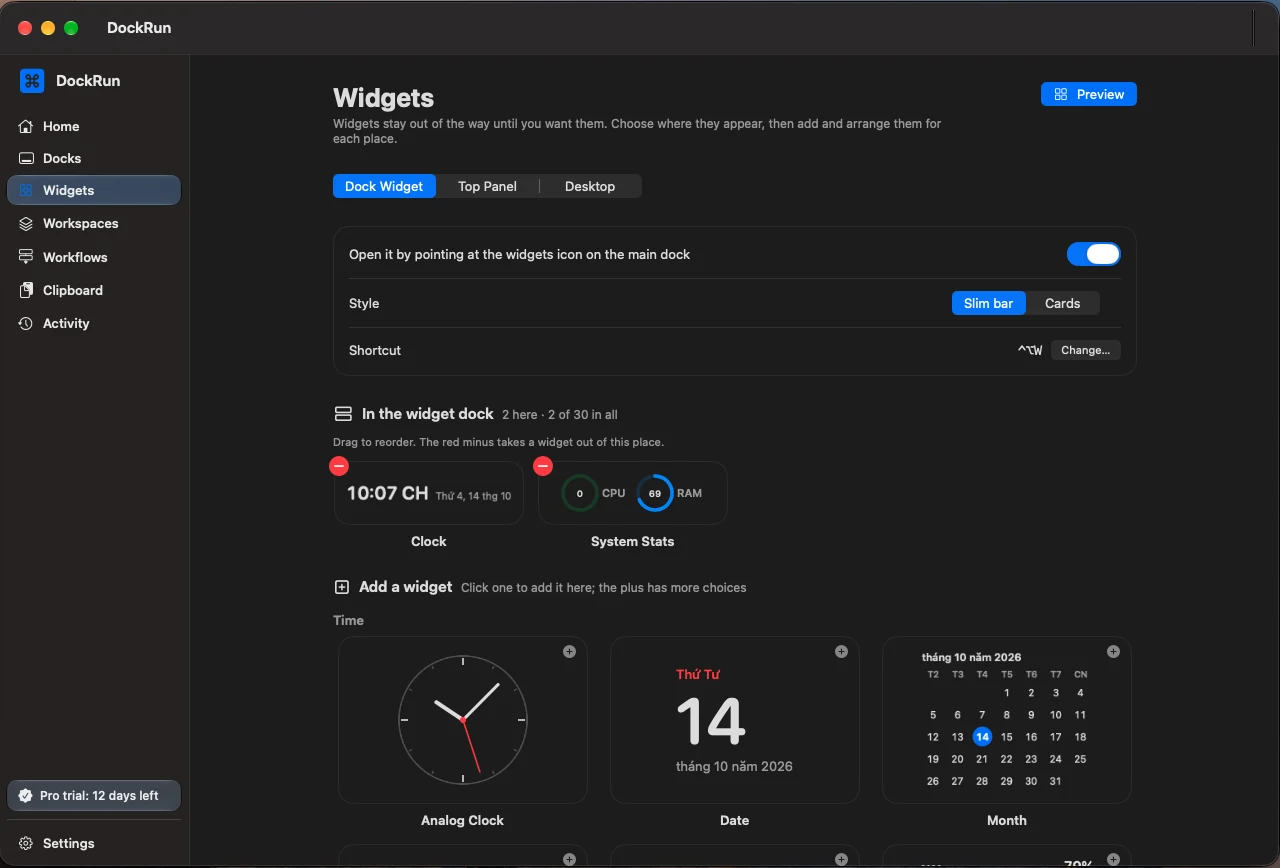
The DockRun widgets page with the clock and system stats widgets

21 widget có sẵn

Đồng hồ, theo dõi hệ thống, ghi chú, hẹn giờ, nhạc đang phát, cổ phiếu và nhiều hơn, gom trong một thư viện. Thêm, bớt và sắp xếp ngay ở trang Widgets.

  • Thời gian: Clock, Analog Clock, World Clock, Date, Month, Year Progress, Timer
  • Giám sát: System Stats (CPU và RAM), Battery, Network, Disk
  • Năng suất: Calendar, Shortcut, Web Search. Tiện ích: Notes, Clipboard, Weather
  • Media: Now Playing cho Music và Spotify. Tài chính: Stock, Watchlist, đổi tiền tệ

Vị trí trong app: Cửa sổ DockRun > Widgets

Ba nơi đặt widget

Cùng một widget có thể nằm ở dock widget cạnh dock chính, ở panel trên cùng màn hình, hoặc trên desktop. Bạn chọn cho từng widget.

  • Dock widget: ẩn cho đến khi bạn trỏ vào biểu tượng widgets, bấm vào nó, hoặc nhấn ⌃⌥W (đổi được ở Cài đặt > Shortcuts)
  • Panel trên cùng: để con trỏ ở mép trên màn hình. Có ô tìm kiếm (ứng dụng, tệp, workspace, workflow) và kệ tệp tối đa 24 tệp thả vào, vẫn còn sau khi khởi động lại
  • Desktop: panel kéo thả được, nằm sau hoặc trên các cửa sổ khác, trên màn hình bạn chọn; vị trí được nhớ theo từng màn hình
  • Một widget có thể ở thanh dock, panel trên cùng hoặc cả hai; panel trên cùng tắt khi ứng dụng ở toàn màn hình

Vị trí trong app: Cửa sổ DockRun > Widgets (thanh dock, panel trên, Desktop)

Lịch sử clipboard

Tìm lại thứ bạn đã sao chép, ghim và sao chép lại. Mặc định tắt cho đến khi bạn bật, và từ phím tắt nó là bộ chọn nhanh.

  • Ghi lại văn bản, liên kết, hình ảnh và tệp (với tệp chỉ lưu đường dẫn, không bao giờ lưu nội dung)
  • ⌃⌥V mở từ mọi ứng dụng: ↑ ↓ rồi Return để sao chép mục và quay lại ứng dụng đang dùng để dán
  • Giữ 10 đến 500 mục (mặc định 100) cộng các mục đã ghim; hình ảnh dùng chung ngân sách 64 MB
  • Bỏ qua nội dung ứng dụng đánh dấu bí mật và mọi thứ sao chép từ 1Password, Bitwarden, LastPass, Dashlane, KeePassXC hoặc Keychain Access

Vị trí trong app: Cài đặt > Clipboard

Giữ lịch sử sau khi khởi động lại

Pro

Mặc định lịch sử chỉ nằm trong bộ nhớ. Với Pro, bạn có thể giữ qua các lần mở, lưu dưới dạng mã hóa. Bản miễn phí giữ tối đa 50 mục văn bản trong phiên hiện tại.

  • Lưu trên máy Mac này, mã hóa AES-GCM; khóa chỉ nằm trong Keychain
  • Tắt tùy chọn, tắt lịch sử hoặc xóa lịch sử sẽ xóa bản đã lưu và khóa
  • Miễn phí: chỉ văn bản, 50 mục, trong phiên này. Pro bỏ cả ba giới hạn

Vị trí trong app: Cài đặt > Clipboard > Across restarts

Thư mục trên dock

Bấm vào thư mục đã ghim để xem bên trong mà không cần mở Finder.

  • Liệt kê thư mục trước, tối đa 40 mục; bấm vào mục để mở
  • Open in Finder có trong danh sách và trong menu chuột phải
  • Tắt bằng tùy chọn Folders show their contents

Vị trí trong app: Cài đặt > Dock > Folders show their contents

Chỉ xin quyền khi dùng đến

DockRun khởi động mà không xin quyền nào. Hộp thoại của macOS chỉ xuất hiện khi bạn dùng tính năng cần đến quyền đó.

  • Accessibility: sắp xếp cửa sổ ứng dụng, giữ cửa sổ không bị dock che, gửi phím tắt
  • Automation (Apple events): widget Now Playing, hỏi một lần cho mỗi trình phát
  • Calendars: widget Calendar hỏi trước khi đọc lịch của bạn

Riêng tư: dữ liệu ở lại trên Mac

DockRun giữ dữ liệu trên máy Mac này và không có phân tích (analytics). Mạng chỉ được dùng cho các tính năng bên dưới.

  • Khóa API Anthropic cho AI planner chỉ lưu trong Keychain của macOS; planner gửi yêu cầu và tên hành động của bạn, không gửi tệp, clipboard hay lịch sử
  • Weather gửi tên thành phố bạn chọn tới open-meteo.com; giá cổ phiếu lấy từ Stooq và tỷ giá từ open.er-api.com, chỉ khi các widget đó đang được dùng
  • Cài đặt > Data & Privacy: tắt lịch sử và mục gần đây, xóa lịch sử, ẩn DockRun khỏi ảnh chụp/quay màn hình
  • Export Diagnostics lưu phiên bản, số lượng và mã lỗi, không bao giờ gồm lịch sử, tên tệp hay khóa API

Vị trí trong app: Cài đặt > Data & Privacy

Sao lưu và chuyển cấu hình

Pro

Xuất cài đặt, hoặc sao lưu toàn bộ workspace và workflow vào một tệp rồi khôi phục trên máy Mac khác.

  • Export Settings / Import Settings: chỉ cài đặt, không gồm lịch sử, pin, workspace, workflow hay khóa API
  • Back Up Workspaces & Workflows lưu tệp .dockrun; Restore thêm bản sao và không đổi dữ liệu hiện có, workflow quay lại ở trạng thái tắt
  • Xuất tệp thuộc gói Pro. Dock Style cũng xuất preset giao diện (kiểu, cỡ biểu tượng, pin, biểu tượng tùy chỉnh)

Vị trí trong app: Cài đặt > Data & Privacy > Your data

Giao diện

Theo giao diện hệ thống hoặc chọn Light hoặc Dark, và tùy chỉnh dáng của dock.

  • Chủ đề: System, Light hoặc Dark; thanh Transparency từ 30% đến 100%
  • Dock Style: nền Liquid Glass, Solid hoặc Transparent và chín bảng màu
  • Cùng một kiểu áp dụng cho thanh widget và panel trên cùng

Vị trí trong app: Cài đặt > Appearance, Dock Style

Dùng thử, Pro trả một lần, hoàn tiền

Mọi tính năng mở khóa trong 14 ngày kể từ lần mở đầu tiên. Sau đó DockRun quay về bản miễn phí, trừ khi bạn mua Pro một lần.

  • Pro mua một lần cho 1, 3, 10 hoặc 30 máy Mac; có thể hủy kích hoạt trong Cài đặt > License để trả lại chỗ của một máy
  • Hoàn tiền trong 14 ngày; license đã hoàn tiền sẽ đưa máy đó về bản miễn phí
  • Giới hạn bản miễn phí: 1 dock, 3 workspace, 2 workflow, clipboard 50 mục văn bản mỗi phiên

Vị trí trong app: Cài đặt > License

Cách hoạt động

  1. Chọn widget

    Mở cửa sổ DockRun > Widgets và thêm các widget bạn cần. Với mỗi widget, chọn đặt ở thanh dock, panel trên cùng hoặc cả hai.

  2. Đặt vài widget lên desktop

    Trong Widgets > Desktop, kéo widget đến chỗ bạn muốn, chọn màn hình, và chọn nằm sau hay trên các cửa sổ.

  3. Bật lịch sử clipboard

    Bật trong Cài đặt > Clipboard. Quyết định có giữ lại sau khi thoát hay không; mặc định là tắt.

  4. Gọi bằng phím tắt

    Nhấn ⌃⌥W cho dock widget và ⌃⌥V cho bộ chọn clipboard. Cả hai đổi được trong Cài đặt.

Một ngày với nó
Bạn để System Stats trên desktop phía sau các cửa sổ và World Clock ở panel trên cùng. Khi viết báo cáo, bạn sao chép ba liên kết và một ảnh chụp màn hình, nhấn ⌃⌥V, chọn liên kết thứ hai bằng phím mũi tên và Return, rồi dán. Mật khẩu bạn sao chép từ 1Password không bao giờ xuất hiện trong lịch sử.

DockRun so với Dock của macOS

DockRun nằm cạnh Dock, hoặc thay nó trên màn hình. Mỗi bên làm được gì như sau.

Khả năngmacOS DockDockRun
Mở app, thư mục và link từ dockCóCó
Nhiều hơn một dockKhôngCó
Mở một nhóm app và sắp xếp cửa sổ chỉ bằng một cú nhấpKhôngCó
Widget trực tiếp (lịch, clipboard và hơn thế)KhôngCó
Lịch sử clipboardKhôngCó
Workflow nhiều bước và scriptKhôngCó
Palette lệnhKhôngCó
Có sẵn trong macOS, không cần càiCóKhông

Free và Pro

Mọi thứ ở trên không gắn nhãn Pro đều dùng được ở bản miễn phí.

Free

$0

  • 1 dock, ghim bao nhiêu tùy ý
  • 3 workspace và 2 workflow
  • Palette lệnh và Save Setup cho app đang mở
  • Mọi widget, chủ đề và Dock Style
  • Lịch sử clipboard: văn bản, 50 mục

Pro

Từ$12$19trả một lần, không thuê bao

  • Nhiều dock tùy bạn
  • Workspace và workflow không giới hạn
  • Phím tắt, lịch, link dockrun://
  • Sắp xếp cửa sổ, đóng workspace, chạy script
  • Save Setup kèm thư mục và tab trình duyệt
  • Clipboard ảnh, file và lưu lịch sử
  • AI lên kế hoạch (key của bạn) và MCP
Xem giá và mua

Giải đáp thắc mắc.

Cần giúp cài đặt? Đọc hướng dẫn cài đặt

Dùng thử trên Mac của bạn
trong hai phút.

Bắt đầu miễn phí. Hoàn tiền 14 ngày cho Pro.

Bạn đang tò mò DockRun có hợp với mình không?

Cứ để ChatGPT, Claude hoặc Perplexity tìm hiểu giúp - bấm vào bên dưới xem AI thực sự nghĩ gì về DockRun.

Tính năng DockRun: dock, workspace, workflow và widget cho Mac