Todo lo que hay en DockRun

Una sola app para
trabajar como trabajas de verdad en un Mac.

Docks, workspaces, workflows y widgets, explicados uno por uno: qué hace cada uno, dónde encontrarlo en la app y qué necesita Pro.

funciones descritas más abajo
42

funciones descritas más abajo

áreas de funciones
4

áreas de funciones

requieren Pro
11

requieren Pro

Macs por plan: 1, 3, 10 o 30
1-30

Macs por plan: 1, 3, 10 o 30

Apple Silicon, macOS 13+
13+

Apple Silicon, macOS 13+

notarizada por Apple
✓

notarizada por Apple

Docks y paleta

Docks, paleta y todo lo que hay en el dock

Un dock flotante que puedes colocar en cualquier borde, una paleta que se abre con Option-Space y pins para apps, carpetas, archivos, enlaces, workspaces y workflows. Tú eliges cómo se ve y cuánto del Dock de macOS reemplaza.

Dock flotante

Un dock que se queda en el borde de pantalla que elijas y puede sustituir al Dock de macOS.

  • Borde: inferior, superior, izquierdo o derecho. Un tirador te permite moverlo a cualquier otro sitio.
  • Auto-hide: se esconde cuando el puntero se aleja y vuelve al acercarte al borde de la pantalla.
  • Mantén las ventanas fuera del dock principal: las ventanas de otras apps se detienen en su borde (requiere Accessibility; en pausa mientras Auto-hide está activado).
  • Se oculta mientras una app está en pantalla completa, para que nunca tape un vídeo ni una presentación.
  • Se aparta mientras Mission Control, App Exposé o Launchpad están abiertos y luego vuelve con un fundido.

Dónde está en la app: Settings > Floating Dock
Reemplaza el Dock de macOS

Usa DockRun como tu dock de todos los días y deja el del sistema fuera de tu camino.

  • "Hide the macOS Dock while DockRun is running" lo configura en auto-hide con un retardo muy largo.
  • Los ajustes originales de tu Dock se restauran cuando DockRun se cierra con normalidad.
  • DockRun te pide confirmación antes de modificar el Dock del sistema.

Dónde está en la app: Settings > Floating Dock > Replace the macOS Dock
Varios docks

Pro

Dale a cada contexto su propio dock, con sus propios pins, borde y posición.

  • New Dock está en el menú "…" del dock y en la página Docks. La versión gratuita incluye 1 dock; Pro no tiene límite.
  • Cambia el nombre de un dock, su borde o ciérralo desde su propio menú. Al cerrar, te pide confirmación.
  • Arrastra un pin de un dock a otro para moverlo.
  • Los docks se guardan y vuelven tras reiniciar la app.

Dónde está en la app: Menú "…" del dock > New Dock; ventana de DockRun > Docks

Pins para todo lo que abres

Fija lo que más usas; un clic y se ejecuta.

  • Fija apps, carpetas, archivos, enlaces, workspaces y workflows. Suelta una app o un archivo en el dock para fijarlo y arrastra para reordenar.
  • Un pin de carpeta muestra lo que contiene (primero las carpetas, 40 elementos). Haz clic en un elemento para abrirlo, o elige Open in Finder.
  • Añade espaciadores (pequeño, mediano, grande) y separadores para agrupar pins.
  • El ojo de la página Docks oculta un pin sin eliminarlo; Select oculta, muestra o elimina varios a la vez.
  • Clic derecho en un pin > Change Icon… para usar tu propia imagen.

Dónde está en la app: Ventana de DockRun > Docks; Settings > Dock

Apps en ejecución y ventanas minimizadas

Mira qué está abierto, como la segunda mitad del Dock de macOS.

  • Las apps abiertas que no están fijadas aparecen después de tus pins; las apps fijadas que están abiertas llevan un pequeño punto.
  • Haz clic para cambiar a una app. Clic derecho para cerrarla o elegir Keep in Dock.
  • Las ventanas que minimizaste aparecen después de las apps en ejecución; un clic las restaura. Requiere el permiso de Accessibility.

Dónde está en la app: Settings > Floating Dock > Show running apps

Zoom al pasar el puntero

El icono bajo el puntero crece y los vecinos lo siguen.

  • Un control deslizante de Off hasta aproximadamente 120 %.
  • Reduce Motion lo desactiva.

Dónde está en la app: Settings > Dock Style > Zoom on hover

Dock Style

Cambia el aspecto del dock, con una vista previa sobre un escritorio claro y uno oscuro.

  • Fondo: Liquid Glass, Solid o Transparent.
  • Nueve temas de color: Automatic, Classic, Midnight, Graphite, Ocean, Sunset, Forest, Neon, Mono.
  • Color de iconos: conserva los colores de cada app o dibuja todos los iconos como una silueta blanca, negra o del color de acento.
  • Tamaño de icono, separación entre elementos y escala de todo el dock.
  • Exporta o importa un preset (archivo .dockrun) con el estilo, el tamaño de icono, los pins del dock principal y tus iconos personalizados.

Dónde está en la app: Settings > Dock Style

Papelera en el dock

Un elemento Papelera al final del dock principal.

  • Haz clic para abrir la Papelera.
  • Suelta archivos sobre ella para moverlos a la Papelera; allí siguen siendo recuperables.
  • El icono indica si la Papelera está vacía o llena.

Dónde está en la app: Settings > Floating Dock > Show Trash

Paleta de comandos

Ábrela con Option-Space y accede a apps, archivos, workspaces, workflows y ajustes desde el teclado.

  • Si la abres sin escribir nada, muestra una cuadrícula de elementos recientes y todas las apps instaladas, de la A a la Z.
  • Las teclas de flecha se mueven por las cuadrículas; Return abre el icono seleccionado.
  • Acota una búsqueda con un prefijo: app:, ws:, wf:, file:, action:, url: o setting:.
  • Cmd-P fija el resultado seleccionado en un dock; si tienes varios docks, eliges en cuál.

Dónde está en la app: Option-Space (se puede cambiar en Settings > Shortcuts)

Menú de workspaces y workflows

Un botón del dock lista tus workspaces y workflows para ejecutar uno sin abrir ninguna ventana.

  • Pasa el puntero sobre una fila para ver un botón de reproducir; haz clic para lanzar el workspace o ejecutar el workflow.
  • Un botón de cerrar en una fila cierra lo que abrió esa ejecución, tras pedir confirmación.
  • Los workspaces y workflows también se pueden fijar en el dock como pins normales.

Dónde está en la app: El botón de workspaces en el dock

Cómo funciona

  1. Elige dónde va

    En Settings > Floating Dock elige el borde de pantalla y activa Auto-hide o Keep windows clear si los quieres.

  2. Fija lo que usas

    Suelta apps, carpetas y archivos en el dock, o pulsa Option-Space, selecciona un resultado y pulsa Cmd-P.

  3. Hazlo tuyo

    En Dock Style elige un fondo, un tema de color, el tamaño de icono y Zoom on hover. Añade espaciadores para agrupar pins.

  4. Añade un segundo dock si lo necesitas

    Elige New Dock en el menú "…" (Pro) y luego arrastra pins entre docks.

Un día con DockRun
Por la mañana pulsas Option-Space, escribes ws: y el nombre del workspace de tu proyecto, y pulsas Return. Se abren sus apps, carpetas y enlaces. Los pins de Slack y Mail están en un segundo dock en el borde derecho, y arrastras Figma hasta allí cuando lo necesitas a mano.
Workspaces

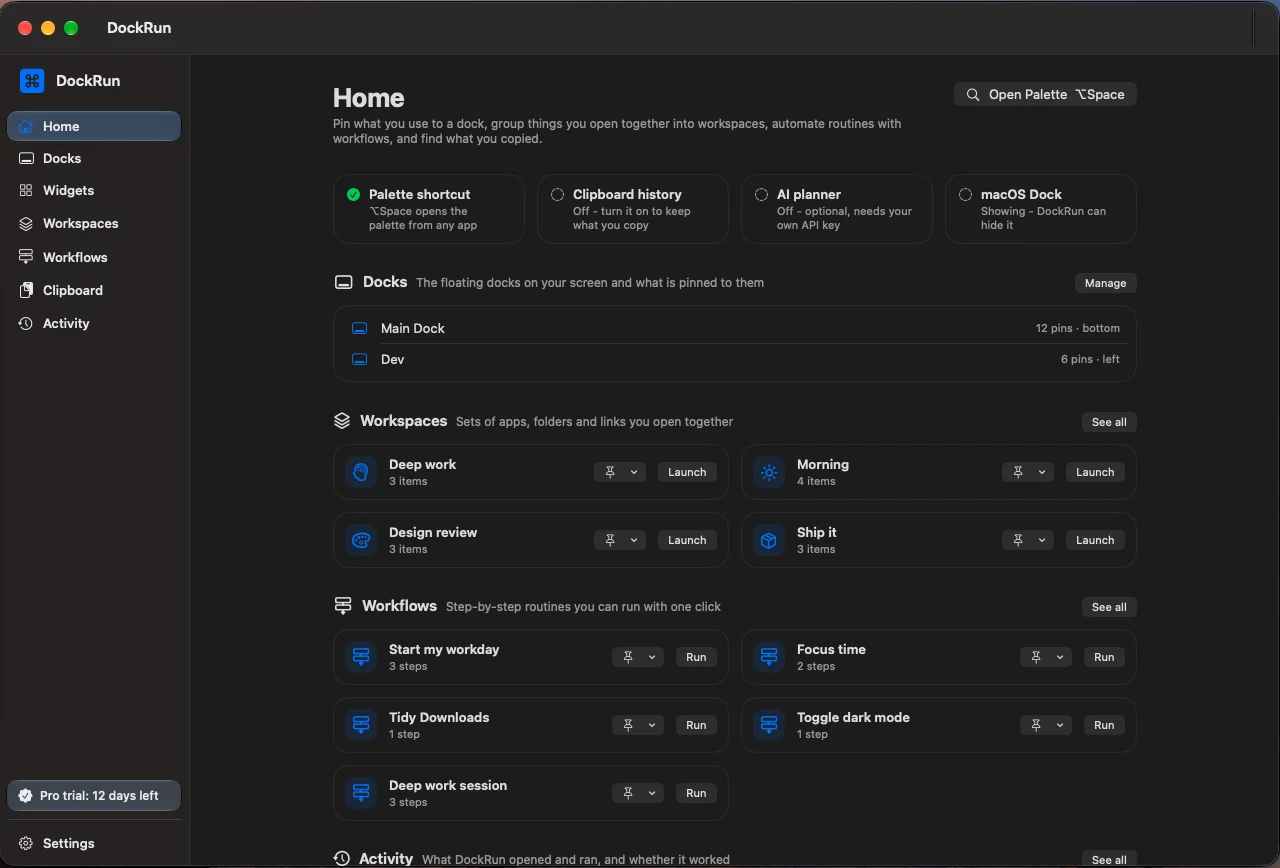
Abre un proyecto entero y coloca cada ventana donde le corresponde

Un workspace es una lista guardada de apps, carpetas, archivos y enlaces. Un clic, un atajo o un pin del dock lo abre todo, ordena las ventanas y después cierra solo lo que abrió.

The DockRun hub: docks, workspaces and workflows in one place

Apps, carpetas, archivos y enlaces en una sola lista

Crea un workspace añadiendo elementos o soltándolos. Cada elemento se puede desactivar sin borrarlo.

  • Tipos de elemento: app, carpeta, archivo, enlace web, perfil de Chrome con páginas
  • Hasta 50 elementos por workspace y 80 caracteres para el nombre
  • Si mueves o renombras una carpeta o un archivo, se vuelve a encontrar; un archivo en la Papelera nunca se abre
  • Borrar un workspace elimina solo el registro de DockRun, nunca tus apps ni archivos

Dónde está en la app: Ventana de DockRun > Workspaces

Perfil de Chrome con sus páginas

Abre Google Chrome con un perfil concreto, como Work, con las páginas que necesitas ya cargadas.

  • Elige el perfil por el nombre que muestra Chrome
  • Añade una o más páginas (http y https)
  • Solo Chrome; Brave, Edge y Arc no son compatibles

Dónde está en la app: Workspace editor > Add > Add Chrome Profile…

Abre un proyecto con la app que elijas

Una carpeta o un archivo puede abrirse con una app concreta, por ejemplo una carpeta de proyecto en VS Code, en lugar de la predeterminada.

  • Elige la app para cada elemento con Choose app…
  • La ventana de ese proyecto se puede colocar como la de cualquier app

Dónde está en la app: Workspace editor > menú de un elemento

Lanzamiento con progreso en vivo, cancelar y reintentar

Los elementos se abren uno a uno, en orden, o hasta cuatro a la vez. Ves el resultado de cada elemento, y un fallo nunca detiene a los demás.

  • Cancel impide que empiecen nuevos elementos; el resto se marca como cancelado
  • Reintenta los elementos fallidos sin volver a abrir los que funcionaron
  • Si una app ya está abierta: tráela al frente u omítela
  • Un workspace grande (8 elementos o más por defecto) pide confirmación antes de abrirse; puedes cambiarlo en Settings

Dónde está en la app: Workspace editor > Launch

Ventanas colocadas donde quieres

Asigna una posición a cada app y su ventana irá allí cuando el workspace la abra. Los presets son gratuitos.

  • Mitad izquierda, derecha, superior e inferior; las cuatro esquinas; pantalla completa; centrada
  • Los presets usan la pantalla que está bajo el puntero
  • Requiere el permiso de Accessibility; si falta, la app se abre igualmente y el informe explica el motivo

Dónde está en la app: Workspace editor > menú de ventana de una app

Captura un diseño personalizado, por pantalla

Pro

Ordena las ventanas a mano y luego captúralas. Las posiciones se guardan como fracciones de la pantalla, así que siguen encajando si cambia la resolución.

  • Capture Layout recuerda dónde está ahora la ventana de cada app
  • Capture Windows añade cada proyecto abierto en Xcode, VS Code, Cursor, VSCodium, Windsurf o un IDE de JetBrains, con su posición
  • Cada posición recuerda su pantalla; si esa pantalla no está conectada, se usa la que está bajo el puntero
  • Una posición capturada reemplaza al preset; tus datos se conservan si Pro caduca

Dónde está en la app: Workspace editor > Items > Capture Layout / Capture Windows

Save Current Setup

Organiza tu escritorio a mano una vez y conviértelo en un workspace con un clic.

  • Free: guarda las apps que están abiertas (excepto Finder y DockRun)
  • Pro: también guarda las ventanas de carpetas de Finder y las pestañas de Safari y Chrome
  • macOS pide una sola vez el permiso de Automation para leer Finder y los navegadores
  • El nuevo workspace lleva la fecha y la hora como nombre; renómbralo después

Dónde está en la app: Página Workspaces > Save Current Setup…

Cierra lo que abrió el workspace

Close finaliza la sesión. Pide confirmación antes y muestra la lista de lo que va a cerrar.

  • Cierra solo las apps que abrió el lanzamiento; las que ya estaban abiertas siguen abiertas
  • En un perfil de Chrome, cierra solo las ventanas que abrió el lanzamiento, nunca Chrome en sí
  • Finder y DockRun nunca se cierran
  • Las apps con trabajo sin guardar piden guardar, igual que con Cmd-Q

Dónde está en la app: Cabecera del Workspace editor, tras un lanzamiento desde DockRun

Copia de seguridad, compartir y el límite gratuito

Exporta workspaces a un archivo .dockrun para hacer una copia de seguridad o llevarlos a otro Mac. La versión gratuita incluye 3 workspaces.

  • Un archivo .dockrun es JSON sin formato; las rutas dentro de tu carpeta personal se guardan de forma relativa a ella
  • Importar siempre añade copias y nunca sobrescribe lo que ya tienes
  • Exportar forma parte de Pro; los usuarios gratuitos aún pueden importar, hasta el límite de 3 workspaces

Dónde está en la app: Workspace editor > Export; Settings > Data

Cómo funciona

  1. Reúne los elementos

    Añade apps, carpetas, archivos, enlaces o un perfil de Chrome, o usa Save Current Setup para partir de lo que tienes abierto ahora.

  2. Coloca las ventanas

    Elige una posición para cada app, o ordena tú mismo las ventanas y captura el diseño.

  3. Lánzalo a tu manera

    Pulsa Launch, haz clic en el pin del dock, usa el atajo o abre un enlace. Mira el resultado de cada elemento y cancela si hace falta.

  4. Ciérralo al terminar

    Close pide confirmación y luego cierra solo lo que abrió ese lanzamiento.

Un día con DockRun
Start my work day: un workspace abre tu editor con la carpeta del proyecto en la mitad izquierda, Chrome con tu perfil Work con el gestor de tareas y el correo en la mitad derecha, y Slack en una esquina. A las seis pulsas Close, revisas la lista y las apps que abrió se cierran.
Automatización

Workflows, disparadores, scripts e integraciones

Encadena pasos en un workflow y ejecútalo desde el dock, una programación, un evento del Mac, un enlace, la terminal o un cliente de AI. Cada paso pasa por las mismas comprobaciones, así que la automatización nunca se salta una confirmación.

Workflow builder

Un workflow es una lista ordenada de pasos. Cada paso es una acción, con su propio límite de tiempo y la opción de detenerse o continuar si falla.

  • Hasta 50 pasos y 20 variables por workflow; límite de tiempo por paso de 1 a 300 segundos (30 por defecto)
  • Desactiva un paso sin borrarlo; ponle tu propia etiqueta
  • Dry run muestra qué haría cada paso sin ejecutar nada
  • El workflow se valida antes de empezar; uno que no supera la validación nunca se ejecuta. Los workflows no pueden ejecutar otros workflows

Dónde está en la app: Barra de menús > Workflows…

Pasos: apps, archivos, scripts, atajos, peticiones

Abre cosas, ejecuta código, pulsa teclas o llama a un servicio web desde un solo lugar.

  • Abrir una app, un archivo, una carpeta o un enlace; mostrar en Finder; abrir un perfil de Chrome; lanzar o cerrar un workspace
  • Run Script en zsh, bash, AppleScript, Python, Node, Ruby o Perl, desde código en línea o un archivo de script (se detiene a los 60 segundos)
  • Press Keyboard Shortcut, como cmd+shift+4, opcionalmente en una app elegida (requiere el permiso de Accessibility)
  • Run Apple Shortcut por nombre y usa lo que devuelve (Pro)
  • Petición HTTP con GET, POST, PUT, PATCH o DELETE; el token de acceso se guarda en el Keychain, no en el workflow (Pro)

Dónde está en la app: Workflow editor > Add Step

19 plantillas listas para usar

Parte de un workflow que ya funciona y edítalo, en lugar de empezar con una página vacía.

  • Con un workspace: Launch a workspace, Start my workday, Deep work session, Meeting setup
  • Rutina diaria y orden: Start my day, Focus time, Tidy Downloads (mueve archivos, nunca los borra), Empty the Trash
  • Herramientas rápidas: Toggle dark mode, Keep my Mac awake, Copy my IP address, Screenshot to clipboard y más
  • Una plantilla se convierte en un workflow normal que puedes editar, fijar, programar o asignarle un atajo

Dónde está en la app: Workflows > New Workflow

Variables y salida de pasos

Declara variables una vez, reutilízalas en cualquier paso y pasa al siguiente lo que imprimió un paso.

  • Escribe {{var.name}} para una variable, con un valor por defecto que puedes cambiar en cada ejecución
  • Escribe referencias del estilo {{step.<id>.output}} para usar un valor que informó un paso anterior, como el texto que imprimió un script
  • Las referencias se sustituyen por texto y nunca se evalúan; no hay ningún lenguaje de expresiones
  • Una referencia a una variable inexistente o a un paso posterior se detecta antes de la ejecución

Condiciones Run if

Pro

Omite un paso a menos que algo sea cierto. Un paso omitido registra una frase que explica por qué.

  • Free: siempre, un paso anterior tuvo éxito o falló, una variable es igual a un valor
  • Comprobaciones Pro: una variable no es, contiene o coincide con un patrón; una app está o no está en ejecución; un archivo o carpeta existe o no existe
  • Comprobaciones Pro: la hora está entre ciertas horas en los días laborables elegidos (las franjas nocturnas funcionan); el resultado de un paso anterior contiene cierto texto

Dónde está en la app: Workflow editor > paso > Run if

Programaciones y disparadores de eventos

Pro

Ejecuta un workflow a una hora fija, o cuando algo ocurre en el Mac.

  • Programación: una hora del día y los días de la semana que elijas (de lunes a viernes por defecto)
  • Disparadores: se abre una app, se cierra una app, se conecta una pantalla, se desconecta una pantalla, el Mac se reactiva tras suspenderse
  • Cada workflow tiene una programación y un disparador; si Pro caduca, se pausan y no se borran
  • DockRun usa solo notificaciones públicas del sistema y no guarda ningún registro de lo que ve

Dónde está en la app: Workflow editor > Schedule / Trigger

Perfiles de dock que cambian solos

Pro

Un perfil de dock recuerda qué docks se están mostrando. Asígnale uno de los mismos eventos y cambia cuando ocurra, por ejemplo al conectar una pantalla externa.

  • Elige el evento por perfil: se abre o se cierra una app, se conecta o se desconecta una pantalla, el Mac se reactiva
  • Al cambiar, se muestran los docks del perfil y se ocultan los demás
  • Aún puedes cambiar a mano con el botón Switch

Dónde está en la app: Ventana de DockRun > Docks > Profiles

Servidor MCP para clientes de AI

Pro

Deja que Claude Code, Claude Desktop o Cursor vean tus workspaces y workflows. Los cambios están desactivados salvo que los pidas.

  • Se inicia con --mcp. Herramientas de solo lectura: listar workspaces, workflows, plantillas, perfiles y widgets, y consultar los ajustes del dock
  • Con --mcp-write también puede lanzar o cerrar un workspace, ejecutar un workflow o un script, cambiar de perfil y más
  • Un script o un cierre solicitado por un cliente de AI sigue pidiéndote confirmación dentro de DockRun
  • Settings > MCP te da el texto para copiar para cada cliente, con la ruta ya rellenada

Dónde está en la app: Settings > MCP

Planificador de AI con tu propia clave

Pro

Escribe una petición en la paleta, pulsa Command-Return y revisa el plan antes de que se ejecute nada. Desactivado por defecto.

  • Usa Anthropic con tu propia clave de API, guardada solo en el Keychain de macOS
  • Solo se envían tu petición y los nombres y descripciones de las acciones: ni archivos, ni portapapeles, ni historial
  • Un plan solo usa acciones que DockRun tiene, con un máximo de 10 pasos; cualquier otra cosa se rechaza por completo
  • Editas el plan y luego Approve & Run, o Save as Workflow (se guarda desactivado). Los pasos de riesgo vuelven a pedir confirmación

Dónde está en la app: Settings > AI Planner

Modelo de seguridad y registro de actividad

Todo pasa por un único camino: comprobación, permiso, confirmación, ejecución, registro. Un workflow no puede hacer lo que la paleta no podría.

  • Diez interruptores de permisos, como Run scripts, Send keyboard shortcuts, Send web requests y Run Apple Shortcuts; desactivado significa bloqueado en todas partes
  • Los scripts, las pulsaciones de teclas, el reemplazo del portapapeles y el cierre de apps piden confirmación cuando se inician automáticamente, con los detalles a la vista y los secretos ocultos
  • Marca Don't ask again for this exact step para omitir la pregunta solo para ese paso con esa misma entrada; deshazlo en Settings
  • La ventana Activity guarda el historial de acciones y ejecuciones con resultados por paso y Retry Failed

Dónde está en la app: Settings > Safety; barra de menús > Activity…

Exportar e importar

Guarda un workflow como archivo .dockrun para hacer una copia de seguridad o compartirlo. Impórtalo en otro Mac.

  • Las rutas dentro de tu carpeta personal se guardan de forma relativa a ella
  • Exportar es Pro; al importar en una copia gratuita se aplica el límite gratuito y se informa de lo que se omitió
  • Versión gratuita: hasta 2 workflows. Pro no tiene límite

Dónde está en la app: Workflow editor > Export

Cómo funciona

  1. Empieza con una plantilla o un workflow en blanco

    Elige una plantilla como Start my workday, o añade pasos uno a uno: abrir una app, ejecutar un script, pulsar un atajo.

  2. Añade variables y condiciones

    Usa {{var.name}} para valores que cambian, y una condición Run if para omitir un paso cuando no corresponde.

  3. Dry run y luego decide cómo se inicia

    Un dry run muestra cada paso sin ejecutarlo. Después fíjalo en el dock, dale un atajo, una programación, un disparador de evento o un enlace.

  4. Aprueba lo que es arriesgado

    Cuando una ejecución automática llega a un script o a un cierre, DockRun pregunta y muestra los detalles. El resultado queda en Activity.

Un día con DockRun
Conectas tu Mac al monitor de la oficina y un disparador ejecuta tu workflow Start my workday: abre tu workspace de trabajo y luego Calendar y Mail. Una comprobación Run if omite el script de la VPN cuando la app de VPN ya está en ejecución, y el único paso de script te pregunta una vez antes de ejecutarse.
Widgets, portapapeles, privacidad y ajustes

Pequeñas herramientas al alcance de la mano, y tus datos siguen siendo tuyos

21 widgets que puedes colocar en tres lugares, un historial del portapapeles con reglas de privacidad integradas y una política de datos que puedes leer en Settings. Nada necesita un permiso para empezar.

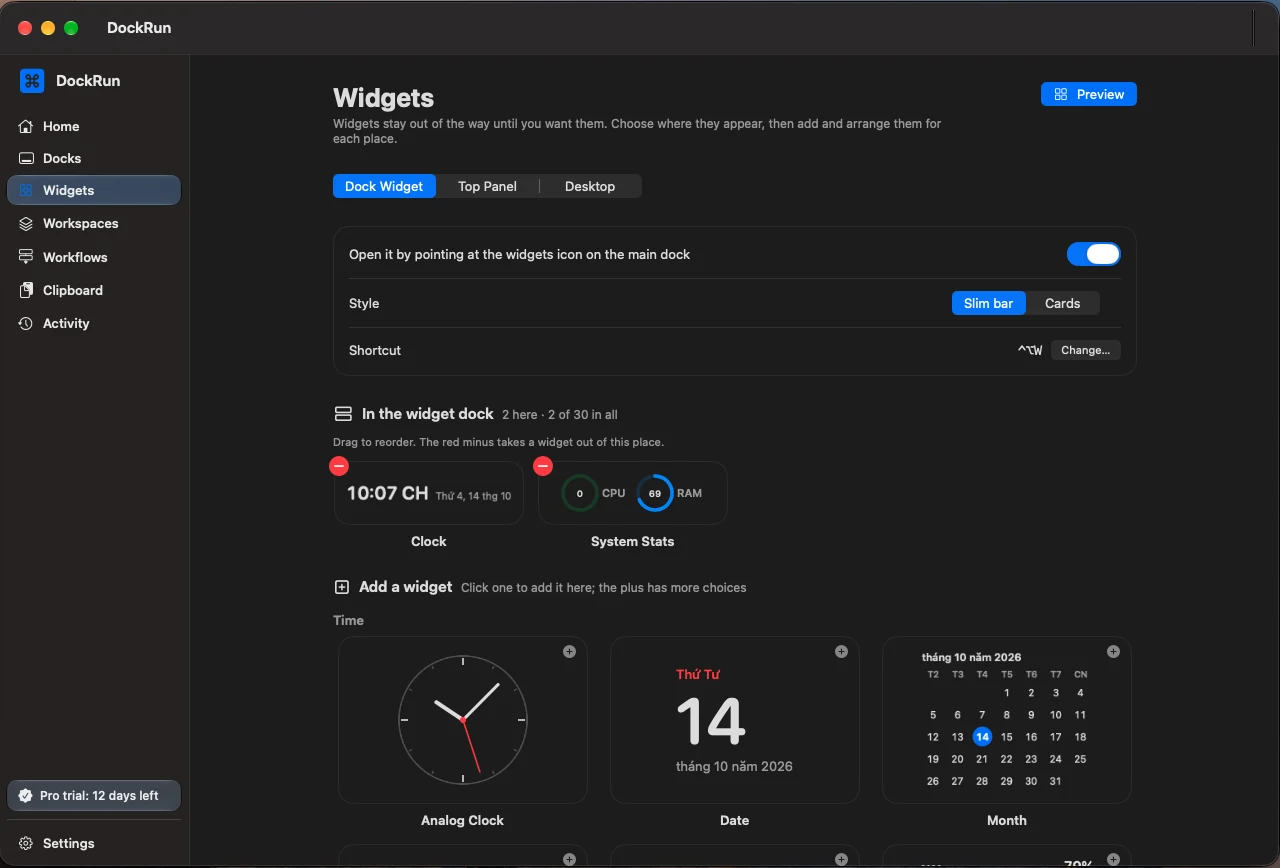
The DockRun widgets page with the clock and system stats widgets

21 widgets integrados

Relojes, monitores del sistema, notas, un temporizador, Now Playing, bolsa y más, todo en una sola biblioteca. Añádelos, quítalos y reordénalos desde la página Widgets.

  • Hora: Clock, Analog Clock, World Clock, Date, Month, Year Progress, Timer
  • Monitorización: System Stats (CPU y memoria), Battery, Network, Disk
  • Productividad: Calendar, Shortcut, Web Search. Utilidades: Notes, Clipboard, Weather
  • Multimedia: Now Playing para Music y Spotify. Finanzas: Stock, Watchlist, Currency converter

Dónde está en la app: Ventana de DockRun > Widgets

Tres lugares para los widgets

El mismo widget puede estar en el dock de widgets junto a tu dock principal, en un panel en la parte superior de la pantalla o en el escritorio. Tú eliges para cada widget.

  • Dock de widgets: oculto hasta que apuntas al icono de widgets, haces clic en él o pulsas ⌃⌥W (se puede cambiar en Settings > Shortcuts)
  • Panel superior: deja el puntero en el borde superior. Tiene un cuadro de búsqueda (apps, archivos, workspaces, workflows) y una estantería de archivos de hasta 24 archivos soltados que sobreviven a los reinicios
  • Escritorio: paneles que se pueden arrastrar, detrás o encima de otras ventanas, en la pantalla que elijas; la posición se recuerda por pantalla
  • Un widget puede estar en la barra del dock, en el panel superior o en ambos; el panel superior se desactiva en apps a pantalla completa

Dónde está en la app: Ventana de DockRun > Widgets (barra del dock, panel superior, Desktop)

Historial del portapapeles

Busca lo que copiaste, fija elementos y vuelve a copiarlos. Está desactivado hasta que lo actives, y desde el atajo funciona como un selector rápido.

  • Registra texto, enlaces, imágenes y archivos (de los archivos solo las rutas, nunca el contenido)
  • ⌃⌥V lo abre desde cualquier app: ↑ ↓ y Return copian el elemento y te devuelven a la app en la que estabas para pegarlo
  • Conserva de 10 a 500 elementos (100 por defecto) más los fijados; las imágenes comparten un presupuesto de 64 MB
  • Omite las copias que las apps marcan como secretas y todo lo que venga de 1Password, Bitwarden, LastPass, Dashlane, KeePassXC o Keychain Access

Dónde está en la app: Settings > Clipboard

Conserva el historial entre reinicios

Pro

Por defecto, el historial vive solo en memoria. En Pro puedes conservarlo entre sesiones, guardado con cifrado. La versión gratuita conserva hasta 50 elementos de texto durante la sesión actual.

  • Se guarda en este Mac, cifrado con AES-GCM; la clave se guarda solo en el Keychain
  • Desactivar la opción, desactivar el historial o borrarlo elimina la copia guardada y la clave
  • Free: solo texto, 50 elementos, esta sesión. Pro elimina los tres límites

Dónde está en la app: Settings > Clipboard > Across restarts

Carpetas en el dock

Haz clic en un pin de carpeta para ver lo que contiene sin abrir Finder.

  • Lista primero las carpetas, hasta 40 elementos; haz clic en un elemento para abrirlo
  • Open in Finder está en la lista y en el menú de clic derecho
  • Desactívalo con Folders show their contents

Dónde está en la app: Settings > Dock > Folders show their contents

Permisos solo cuando se usan

DockRun arranca sin pedir ningún permiso. Los avisos de macOS aparecen solo cuando usas una función que necesita uno.

  • Accessibility: colocar ventanas de apps, mantener las ventanas fuera del dock, enviar atajos de teclado
  • Automation (Apple events): el widget Now Playing, se pide una vez por reproductor
  • Calendars: el widget Calendar pide permiso antes de leer tu calendario

Privacidad: los datos se quedan en tu Mac

DockRun guarda sus datos en este Mac y no tiene analíticas. La red se usa solo para las funciones siguientes.

  • Tu clave de API de Anthropic para el planificador de AI se guarda solo en el Keychain de macOS; el planificador envía tu petición y los nombres de las acciones, no archivos, portapapeles ni historial
  • Weather envía la ciudad que elijas a open-meteo.com; los precios de bolsa vienen de Stooq y los tipos de cambio de open.er-api.com, solo mientras esos widgets están en uso
  • Settings > Data & Privacy: desactiva el historial y los elementos recientes, borra el historial, oculta DockRun de la captura de pantalla
  • Export Diagnostics guarda versiones, recuentos y códigos de error, nunca tu historial, nombres de archivo ni clave de API

Dónde está en la app: Settings > Data & Privacy

Copia de seguridad y traslado de tu configuración

Pro

Exporta tus ajustes, o haz una copia de seguridad de todos los workspaces y workflows en un solo archivo y restáurala en otro Mac.

  • Export Settings / Import Settings: solo ajustes, sin historial, pins, workspaces, workflows ni clave de API
  • Back Up Workspaces & Workflows guarda un archivo .dockrun; Restore añade copias y nunca cambia lo que ya tienes, y los workflows vuelven desactivados
  • Exportar forma parte de Pro. Dock Style también exporta un preset del aspecto (estilo, tamaño de icono, pins, iconos personalizados)

Dónde está en la app: Settings > Data & Privacy > Your data

Apariencia

Sigue el tema del sistema o elige Light o Dark, y da forma al aspecto del dock.

  • Tema: System, Light o Dark; control de Transparency del 30 % al 100 %
  • Dock Style: fondo Liquid Glass, Solid o Transparent y nueve temas de color
  • El mismo estilo se aplica a la barra de widgets y al panel superior

Dónde está en la app: Settings > Appearance, Dock Style

Prueba, Pro de pago único, reembolso

Todo está desbloqueado durante 14 días desde el primer arranque. Después, DockRun vuelve a la versión gratuita a menos que compres Pro una sola vez.

  • Pro es una compra única para 1, 3, 10 o 30 Macs; una licencia se puede desactivar en Settings > License para liberar el puesto de un Mac
  • Reembolso en 14 días; una licencia reembolsada devuelve ese Mac a la versión gratuita
  • Límites gratuitos: 1 dock, 3 workspaces, 2 workflows, portapapeles de 50 elementos de texto por sesión

Dónde está en la app: Settings > License

Cómo funciona

  1. Elige tus widgets

    Abre la ventana de DockRun > Widgets y añade los que quieras. Elige para cada uno si va en la barra del dock, en el panel superior o en ambos.

  2. Coloca algunos en el escritorio

    En Widgets > Desktop, arrastra un widget donde quieras, elige la pantalla y decide si se queda detrás o encima de las ventanas.

  3. Activa el historial del portapapeles

    Actívalo en Settings > Clipboard. Decide si lo conservas al salir; está desactivado por defecto.

  4. Accede con un atajo

    Pulsa ⌃⌥W para el dock de widgets y ⌃⌥V para el selector del portapapeles. Ambos se pueden cambiar en Settings.

Un día con DockRun
Tienes System Stats en el escritorio detrás de tus ventanas y un World Clock en el panel superior. Mientras escribes un informe, copias tres enlaces y una captura de pantalla, pulsas ⌃⌥V, eliges el segundo enlace con las flechas y Return, y lo pegas. La contraseña que copiaste de 1Password nunca aparece en el historial.

DockRun frente al Dock de macOS

DockRun convive con el Dock, o lo reemplaza en pantalla. Esto es lo que hace cada uno.

CapacidadmacOS DockDockRun
Abrir apps, carpetas y enlaces desde el dockSíSí
Más de un dockNoSí
Lanzar un conjunto de apps y ordenar sus ventanas con un clicNoSí
Widgets en vivo (calendario, portapapeles y más)NoSí
Historial del portapapelesNoSí
Workflows de varios pasos y scriptsNoSí
Paleta de comandosNoSí
Integrado en macOS, sin nada que instalarSíNo

Free frente a Pro

Todo lo anterior que no esté marcado como Pro funciona en el plan gratuito.

Free

$0

  • 1 dock, as many pins as you like
  • 3 workspaces and 2 workflows
  • Command palette and Save Setup for open apps
  • All widgets, themes and Dock Style
  • Clipboard history: text, 50 items

Pro

Desde$12$19pago único, sin suscripción

  • As many docks as you need
  • Unlimited workspaces and workflows
  • Shortcuts, schedules, dockrun:// links
  • Arrange windows, close workspaces, run scripts
  • Save Setup with folders and browser tabs
  • Clipboard images, files and saved history
  • AI planner (your own key) and MCP
See pricing and buy

Questions, answered.

Need help installing? Read the install guide

Pruébalo en tu Mac
en dos minutos.

Gratis para empezar. Garantía de devolución de 14 días en Pro.

¿Tienes curiosidad por saber si DockRun es para ti?

Deja que ChatGPT, Claude o Perplexity lo investiguen - haz clic abajo y mira qué opina la IA sobre DockRun.