Tout ce que contient DockRun

Une seule app pour la façon dont
vous travaillez vraiment sur Mac.

Docks, workspaces, workflows et widgets, expliqués un par un : ce que fait chacun, où le trouver dans l'app, et ce qui nécessite Pro.

fonctionnalités décrites ci-dessous
42

fonctionnalités décrites ci-dessous

domaines fonctionnels
4

domaines fonctionnels

nécessitent Pro
11

nécessitent Pro

Mac par formule : 1, 3, 10 ou 30
1-30

Mac par formule : 1, 3, 10 ou 30

Apple Silicon, macOS 13+
13+

Apple Silicon, macOS 13+

notarisé par Apple
✓

notarisé par Apple

Docks et palette

Docks, palette et tout ce qui se trouve sur le dock

Un dock flottant à placer sur n'importe quel bord, une palette qui s'ouvre avec Option-Space, et des pins pour les apps, dossiers, fichiers, liens, workspaces et workflows. Vous choisissez son apparence et la part du Dock macOS qu'il remplace.

Dock flottant

Un dock qui se place sur le bord d'écran de votre choix et peut remplacer le Dock macOS.

  • Bord : bas, haut, gauche ou droite. Une poignée vous permet de le déplacer n'importe où ailleurs.
  • Masquage auto : il disparaît quand le pointeur s'éloigne et revient au bord de l'écran.
  • Garde les fenêtres à l'écart du dock principal : les fenêtres des autres apps s'arrêtent à son bord (nécessite l'accessibilité ; en pause quand le masquage auto est activé).
  • Se masque quand une app est en plein écran, pour ne jamais recouvrir une vidéo ou une présentation.
  • S'efface pendant Mission Control, App Exposé ou Launchpad, puis réapparaît en fondu.

Où le trouver dans l'app: Settings > Floating Dock
Remplacer le Dock macOS

Utilisez DockRun comme dock de tous les jours et écartez celui du système.

  • « Hide the macOS Dock while DockRun is running » le règle sur le masquage auto avec un très long délai.
  • Vos réglages d'origine du Dock sont rétablis quand DockRun se ferme normalement.
  • DockRun vous demande confirmation avant de modifier le Dock du système.

Où le trouver dans l'app: Settings > Floating Dock > Replace the macOS Dock
Plusieurs docks

Pro

Donnez à chaque contexte son propre dock, avec ses pins, son bord et sa position.

  • New Dock se trouve dans le menu « … » du dock et sur la page Docks. La version gratuite offre 1 dock ; Pro n'a pas de limite.
  • Renommez un dock, changez son bord ou fermez-le depuis son propre menu. La fermeture demande d'abord confirmation.
  • Faites glisser un pin d'un dock vers un autre pour le déplacer.
  • Les docks sont enregistrés et reviennent après un relancement.

Où le trouver dans l'app: Dock « … » menu > New Dock ; DockRun window > Docks

Des pins pour tout ce que vous ouvrez

Épinglez ce que vous utilisez le plus ; un clic le lance.

  • Épinglez des apps, dossiers, fichiers, liens, workspaces et workflows. Déposez une app ou un fichier sur le dock pour l'épingler, et faites glisser pour réorganiser.
  • Un pin de dossier liste son contenu (dossiers d'abord, 40 éléments). Cliquez sur un élément pour l'ouvrir, ou choisissez Open in Finder.
  • Ajoutez des espaceurs (petit, moyen, grand) et des séparateurs pour regrouper les pins.
  • L'œil sur la page Docks masque un pin sans le supprimer ; Select permet de masquer, afficher ou supprimer plusieurs pins à la fois.
  • Clic droit sur un pin > Change Icon… pour utiliser votre propre image.

Où le trouver dans l'app: DockRun window > Docks ; Settings > Dock

Apps en cours et fenêtres réduites

Voyez ce qui est ouvert, comme la seconde moitié du Dock macOS.

  • Les apps ouvertes qui ne sont pas épinglées apparaissent après vos pins ; les apps épinglées et ouvertes reçoivent un petit point.
  • Cliquez pour basculer vers une app. Clic droit pour la quitter ou choisir Keep in Dock.
  • Les fenêtres que vous avez réduites apparaissent après les apps en cours ; un clic les restaure. Cela nécessite l'autorisation d'accessibilité.

Où le trouver dans l'app: Settings > Floating Dock > Show running apps

Zoom au survol

L'icône sous le pointeur grossit et ses voisines suivent.

  • Un curseur de Off jusqu'à environ 120 %.
  • Réduire les animations le désactive.

Où le trouver dans l'app: Settings > Dock Style > Zoom on hover

Dock Style

Changez l'apparence du dock, avec un aperçu sur un bureau clair et un bureau sombre.

  • Arrière-plan : Liquid Glass, Solid ou Transparent.
  • Neuf thèmes de couleurs : Automatic, Classic, Midnight, Graphite, Ocean, Sunset, Forest, Neon, Mono.
  • Couleur des icônes : gardez les couleurs de chaque app, ou dessinez chaque icône en silhouette blanche, noire ou couleur d'accent.
  • Taille des icônes, espacement entre les éléments et échelle de l'ensemble du dock.
  • Exportez ou importez un preset (fichier .dockrun) avec le style, la taille des icônes, les pins du dock principal et vos icônes remplacées.

Où le trouver dans l'app: Settings > Dock Style

Corbeille sur le dock

Un élément Corbeille à la fin du dock principal.

  • Cliquez pour ouvrir la Corbeille.
  • Déposez-y des fichiers pour les mettre à la corbeille ; ils restent récupérables.
  • L'icône indique si la Corbeille est vide ou pleine.

Où le trouver dans l'app: Settings > Floating Dock > Show Trash

Palette de commandes

Ouvrez-la avec Option-Space et accédez aux apps, fichiers, workspaces, workflows et réglages depuis le clavier.

  • Ouverte sans rien saisir, elle affiche une grille des éléments récents et de toutes les apps installées, de A à Z.
  • Les flèches parcourent les grilles ; Retour ouvre la tuile sélectionnée.
  • Affinez une recherche avec un préfixe : app:, ws:, wf:, file:, action:, url: ou setting:.
  • Cmd-P épingle le résultat sélectionné à un dock ; avec plusieurs docks, vous choisissez lequel.

Où le trouver dans l'app: Option-Space (modifiable dans Settings > Shortcuts)

Menu des workspaces et workflows

Un bouton du dock liste vos workspaces et workflows pour en lancer un sans ouvrir de fenêtre.

  • Survolez une ligne pour voir un bouton lecture ; cliquez pour lancer le workspace ou exécuter le workflow.
  • Un bouton de fermeture sur une ligne quitte ce que cette exécution a ouvert, après confirmation.
  • Les workspaces et workflows peuvent aussi être épinglés au dock comme des pins ordinaires.

Où le trouver dans l'app: Le bouton des workspaces sur le dock

Comment ça marche

  1. Choisissez son emplacement

    Dans Settings > Floating Dock, choisissez le bord de l'écran, et activez Auto-hide ou Keep windows clear si vous le souhaitez.

  2. Épinglez ce que vous utilisez

    Déposez des apps, dossiers et fichiers sur le dock, ou appuyez sur Option-Space, sélectionnez un résultat et appuyez sur Cmd-P.

  3. Personnalisez-le

    Dans Dock Style, choisissez un arrière-plan, un thème de couleurs, la taille des icônes et Zoom on hover. Ajoutez des espaceurs pour regrouper les pins.

  4. Ajoutez un second dock si besoin

    Choisissez New Dock dans le menu « … » (Pro), puis faites glisser des pins d'un dock à l'autre.

Une journée avec DockRun
Le matin, vous appuyez sur Option-Space, tapez ws: et le nom de votre workspace de projet, puis Retour. Ses apps, dossiers et liens s'ouvrent. Les pins Slack et Mail se trouvent sur un second dock au bord droit, et vous y faites glisser Figma quand vous en avez besoin à portée de main.
Workspaces

Ouvrez tout un projet, et placez chaque fenêtre au bon endroit

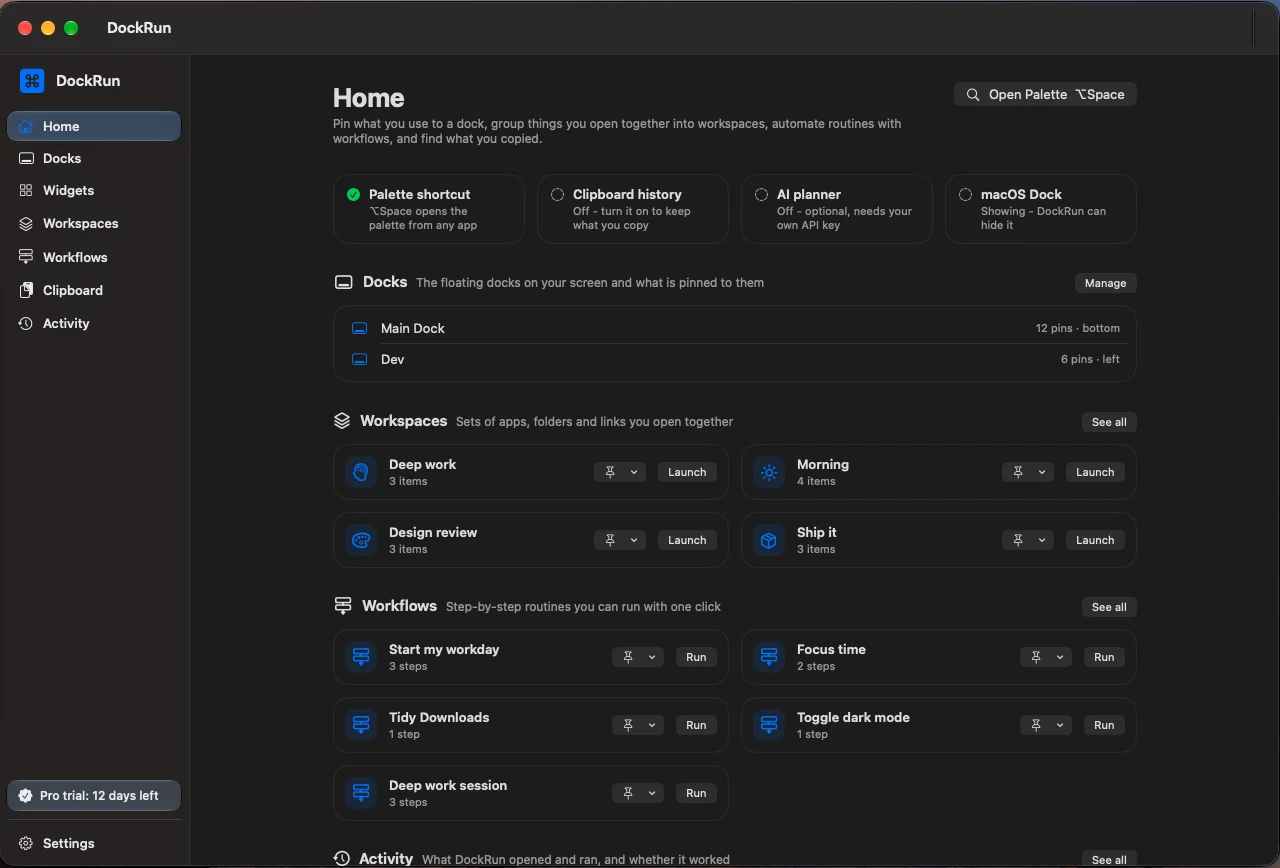
Un workspace est une liste enregistrée d'apps, dossiers, fichiers et liens. Un clic, un raccourci ou un pin du dock ouvre le tout, organise les fenêtres, puis ne ferme plus tard que ce qu'il a ouvert.

The DockRun hub: docks, workspaces and workflows in one place

Apps, dossiers, fichiers et liens dans une seule liste

Créez un workspace en ajoutant des éléments ou en les y déposant. Chaque élément peut être désactivé sans être supprimé.

  • Types d'éléments : app, dossier, fichier, lien web, profil Chrome avec pages
  • Jusqu'à 50 éléments par workspace, 80 caractères pour le nom
  • Un dossier ou fichier déplacé ou renommé est retrouvé ; un fichier à la corbeille n'est jamais ouvert
  • Supprimer un workspace n'efface que l'enregistrement de DockRun, jamais vos apps ni vos fichiers

Où le trouver dans l'app: DockRun window > Workspaces

Profil Chrome avec ses pages

Ouvrez Google Chrome dans un profil précis, comme Work, avec les pages dont vous avez besoin déjà chargées.

  • Choisissez le profil par le nom que Chrome affiche
  • Ajoutez une ou plusieurs pages (http et https)
  • Chrome uniquement ; Brave, Edge et Arc ne sont pas pris en charge

Où le trouver dans l'app: Workspace editor > Add > Add Chrome Profile…

Ouvrez un projet avec l'app de votre choix

Un dossier ou fichier peut s'ouvrir dans une app précise, comme un dossier de projet dans VS Code, au lieu de l'app par défaut.

  • Choisissez l'app pour chaque élément avec Choose app…
  • La fenêtre de ce projet peut être organisée comme n'importe quelle fenêtre d'app

Où le trouver dans l'app: Workspace editor > le menu d'un élément

Lancement avec progression en direct, annulation et nouvel essai

Les éléments s'ouvrent un par un, dans l'ordre, ou jusqu'à quatre à la fois. Vous voyez le résultat de chaque élément, et un échec n'arrête jamais les autres.

  • Annuler empêche le démarrage de nouveaux éléments ; les autres sont marqués comme annulés
  • Relancez les éléments en échec sans rouvrir ceux qui ont fonctionné
  • Si une app est déjà en cours d'exécution : la passer au premier plan, ou l'ignorer
  • Un grand workspace (8 éléments ou plus par défaut) demande confirmation avant de s'ouvrir ; vous pouvez le modifier dans Settings

Où le trouver dans l'app: Workspace editor > Launch

Des fenêtres placées où vous le voulez

Donnez une position à chaque app et sa fenêtre s'y place quand le workspace l'ouvre. Les presets sont gratuits.

  • Moitié gauche, droite, haute et basse ; les quatre coins ; plein écran ; centré
  • Les presets utilisent l'écran situé sous le pointeur
  • Nécessite l'autorisation d'accessibilité ; si elle manque, l'app s'ouvre quand même et le rapport en donne la raison

Où le trouver dans l'app: Workspace editor > le menu fenêtre d'une app

Capturez une disposition personnalisée, par écran

Pro

Organisez les fenêtres à la main, puis capturez-les. Les positions sont enregistrées en fractions de l'écran, elles restent donc adaptées si la résolution change.

  • Capture Layout mémorise l'emplacement actuel de la fenêtre de chaque app
  • Capture Windows ajoute chaque projet ouvert dans Xcode, VS Code, Cursor, VSCodium, Windsurf ou un IDE JetBrains, avec sa position
  • Chaque position mémorise son écran ; si cet écran n'est pas connecté, celui sous le pointeur est utilisé
  • Une position capturée remplace le preset ; vos données sont conservées si Pro expire

Où le trouver dans l'app: Workspace editor > Items > Capture Layout / Capture Windows

Save Current Setup

Configurez votre bureau à la main une fois, puis transformez-le en workspace en un clic.

  • Gratuit : enregistre les apps ouvertes (sauf Finder et DockRun)
  • Pro : enregistre aussi les fenêtres de dossiers du Finder et les onglets de Safari et Chrome
  • macOS demande une seule fois l'autorisation Automation pour lire le Finder et les navigateurs
  • Le nouveau workspace est nommé avec la date et l'heure ; renommez-le ensuite

Où le trouver dans l'app: Workspaces page > Save Current Setup…

Fermez ce que le workspace a ouvert

Close termine la session. Il demande d'abord confirmation et affiche la liste de ce qu'il va fermer.

  • Ne quitte que les apps ouvertes par le lancement ; celles déjà ouvertes avant restent ouvertes
  • Pour un profil Chrome, ne ferme que les fenêtres ouvertes par le lancement, jamais Chrome lui-même
  • Finder et DockRun ne sont jamais quittés
  • Les apps avec des modifications non enregistrées demandent à enregistrer, comme avec Cmd-Q

Où le trouver dans l'app: En-tête du Workspace editor, après un lancement depuis DockRun

Sauvegarde, partage et limite gratuite

Exportez vos workspaces dans un fichier .dockrun pour les sauvegarder ou les transférer vers un autre Mac. La version gratuite inclut 3 workspaces.

  • Un fichier .dockrun est du JSON brut ; les chemins de votre dossier personnel sont enregistrés en relatif
  • L'importation ajoute toujours des copies et n'écrase jamais ce que vous avez
  • L'exportation fait partie de Pro ; les utilisateurs gratuits peuvent toujours importer, dans la limite de 3 workspaces

Où le trouver dans l'app: Workspace editor > Export ; Settings > Data

Comment ça marche

  1. Rassemblez les éléments

    Ajoutez des apps, dossiers, fichiers, liens ou un profil Chrome, ou utilisez Save Current Setup pour partir de ce qui est ouvert maintenant.

  2. Placez les fenêtres

    Choisissez une position pour chaque app, ou organisez vous-même les fenêtres et capturez la disposition.

  3. Lancez-le à votre façon

    Appuyez sur Launch, cliquez sur le pin du dock, utilisez le raccourci ou ouvrez un lien. Suivez le résultat de chaque élément et annulez si besoin.

  4. Fermez quand vous avez terminé

    Close demande d'abord confirmation, puis ne quitte que ce que ce lancement a ouvert.

Une journée avec DockRun
Start my work day : un workspace ouvre votre éditeur sur le dossier du projet dans la moitié gauche, Chrome dans votre profil Work avec le tracker et la messagerie dans la moitié droite, et Slack dans un coin. À dix-huit heures, vous appuyez sur Close, vérifiez la liste, et les apps qu'il a ouvertes se ferment.
Automatisation

Workflows, déclencheurs, scripts et intégrations

Enchaînez des étapes dans un workflow, exécutez-le depuis le dock, un planning, un événement du Mac, un lien, le terminal ou un client IA. Chaque étape passe par les mêmes contrôles, donc l'automatisation ne saute jamais une confirmation.

Workflow builder

Un workflow est une liste ordonnée d'étapes. Chaque étape est une action, avec sa propre limite de temps et le choix de s'arrêter ou de continuer en cas d'échec.

  • Jusqu'à 50 étapes et 20 variables par workflow ; limite de temps par étape de 1 à 300 secondes (30 par défaut)
  • Désactivez une étape sans la supprimer ; donnez à une étape votre propre libellé
  • Dry run montre ce que ferait chaque étape sans rien exécuter
  • Le workflow est validé avant de démarrer ; un workflow qui échoue à la validation ne s'exécute jamais. Les workflows ne peuvent pas en exécuter d'autres

Où le trouver dans l'app: Menu bar > Workflows…

Étapes : apps, fichiers, scripts, raccourcis, requêtes

Ouvrez des éléments, exécutez du code, appuyez sur des touches ou appelez un service web depuis un seul endroit.

  • Ouvrir une app, un fichier, un dossier ou un lien ; afficher dans le Finder ; ouvrir un profil Chrome ; lancer ou fermer un workspace
  • Run Script en zsh, bash, AppleScript, Python, Node, Ruby ou Perl, depuis du code en ligne ou un fichier de script (s'arrête après 60 secondes)
  • Press Keyboard Shortcut, par exemple cmd+shift+4, éventuellement dans une app choisie (nécessite l'autorisation d'accessibilité)
  • Run Apple Shortcut par son nom et utilisez ce qu'il renvoie (Pro)
  • Requête HTTP avec GET, POST, PUT, PATCH ou DELETE ; le jeton d'accès est conservé dans le Trousseau, pas dans le workflow (Pro)

Où le trouver dans l'app: Workflow editor > Add Step

19 modèles prêts à l'emploi

Partez d'un workflow qui fonctionne et modifiez-le, plutôt que d'une page vide.

  • Avec un workspace : Launch a workspace, Start my workday, Deep work session, Meeting setup
  • Routine quotidienne et rangement : Start my day, Focus time, Tidy Downloads (déplace les fichiers, ne supprime jamais), Empty the Trash
  • Outils rapides : Toggle dark mode, Keep my Mac awake, Copy my IP address, Screenshot to clipboard, et plus encore
  • Un modèle devient un workflow ordinaire que vous pouvez modifier, épingler, planifier ou doter d'un raccourci

Où le trouver dans l'app: Workflows > New Workflow

Variables et sortie des étapes

Déclarez les variables une fois, réutilisez-les dans n'importe quelle étape, et transmettez à l'étape suivante ce qu'une étape a affiché.

  • Écrivez {{var.name}} pour une variable, avec une valeur par défaut que vous pouvez remplacer à chaque exécution
  • Écrivez des références de type {{step.<id>.output}} pour utiliser une valeur signalée par une étape précédente, comme le texte affiché par un script
  • Les références sont remplacées par du texte et jamais évaluées ; il n'y a pas de langage d'expressions
  • Une référence à une variable manquante ou à une étape ultérieure est détectée avant l'exécution

Conditions Run if

Pro

Ignorez une étape sauf si une condition est vraie. Une étape ignorée enregistre une phrase qui explique pourquoi.

  • Gratuit : toujours, une étape précédente a réussi ou échoué, une variable est égale à une valeur
  • Contrôles Pro : une variable n'est pas, contient ou correspond à un motif ; une app est ou n'est pas en cours d'exécution ; un fichier ou dossier existe ou est absent
  • Contrôles Pro : l'heure se situe entre certaines heures certains jours de la semaine (les plages de nuit fonctionnent) ; le résultat d'une étape précédente contient un texte donné

Où le trouver dans l'app: Workflow editor > step > Run if

Planifications et déclencheurs d'événements

Pro

Exécutez un workflow à une heure précise, ou quand il se passe quelque chose sur le Mac.

  • Planification : une heure de la journée et les jours de la semaine choisis (du lundi au vendredi par défaut)
  • Déclencheurs : une app s'ouvre, une app se ferme, un écran est connecté, un écran est déconnecté, le Mac sort de veille
  • Chaque workflow a une planification et un déclencheur ; si Pro expire, ils sont mis en pause et non supprimés
  • DockRun n'utilise que des notifications système publiques et ne garde aucune trace de ce qu'il observe

Où le trouver dans l'app: Workflow editor > Schedule / Trigger

Des profils de dock qui basculent d'eux-mêmes

Pro

Un profil de dock mémorise quels docks sont affichés. Associez-lui l'un de ces mêmes événements et il bascule quand cela se produit, par exemple quand un écran externe est connecté.

  • Choisissez l'événement pour chaque profil : une app s'ouvre ou se ferme, un écran est connecté ou déconnecté, le Mac sort de veille
  • Le basculement affiche les docks du profil et masque les autres
  • Vous pouvez toujours basculer à la main avec le bouton Switch

Où le trouver dans l'app: DockRun window > Docks > Profiles

Serveur MCP pour les clients IA

Pro

Laissez Claude Code, Claude Desktop ou Cursor consulter vos workspaces et workflows. Les modifications sont désactivées sauf demande de votre part.

  • Démarré avec --mcp. Outils en lecture seule : lister les workspaces, workflows, modèles, profils et widgets, obtenir les réglages du dock
  • Avec --mcp-write, il peut aussi lancer ou fermer un workspace, exécuter un workflow ou un script, changer de profil et plus encore
  • Un script ou une fermeture demandés par un client IA vous demandent quand même confirmation dans DockRun
  • Settings > MCP fournit le texte à copier pour chaque client, avec le chemin déjà renseigné

Où le trouver dans l'app: Settings > MCP

Planificateur IA avec votre propre clé

Pro

Saisissez une demande dans la palette, appuyez sur Command-Retour et vérifiez le plan avant que quoi que ce soit ne s'exécute. Désactivé par défaut.

  • Utilise Anthropic avec votre propre clé API, stockée uniquement dans le Trousseau macOS
  • Seuls votre demande ainsi que les noms et descriptions des actions sont envoyés : ni fichiers, ni presse-papiers, ni historique
  • Un plan n'utilise que des actions que DockRun possède, 10 étapes au maximum ; tout le reste est rejeté en bloc
  • Vous modifiez le plan, puis Approve & Run, ou Save as Workflow (enregistré désactivé). Les étapes à risque redemandent confirmation

Où le trouver dans l'app: Settings > AI Planner

Modèle de sécurité et journal d'activité

Tout passe par un seul chemin : contrôle, autorisation, confirmation, exécution, enregistrement. Un workflow ne peut pas faire ce que la palette ne pourrait pas faire.

  • Dix interrupteurs d'autorisation, comme Run scripts, Send keyboard shortcuts, Send web requests et Run Apple Shortcuts ; désactivé signifie bloqué partout
  • Les scripts, frappes de touches, remplacements du presse-papiers et fermetures d'apps demandent d'abord confirmation quand ils sont lancés automatiquement, avec les détails affichés et les secrets masqués
  • Cochez Don't ask again for this exact step pour ne plus poser la question pour cette étape avec cette seule entrée ; annulez-le dans Settings
  • La fenêtre Activity conserve l'historique des actions et des exécutions avec les résultats par étape et Retry Failed

Où le trouver dans l'app: Settings > Safety ; menu bar > Activity…

Export et import

Enregistrez un workflow dans un fichier .dockrun pour le sauvegarder ou le partager. Importez-le sur un autre Mac.

  • Les chemins situés dans votre dossier personnel sont enregistrés en relatif
  • L'exportation est Pro ; l'importation dans une copie gratuite s'arrête à la limite gratuite et indique ce qui a été ignoré
  • Version gratuite : jusqu'à 2 workflows. Pro n'a pas de limite

Où le trouver dans l'app: Workflow editor > Export

Comment ça marche

  1. Partez d'un modèle ou d'un workflow vide

    Choisissez un modèle comme Start my workday, ou ajoutez les étapes une à une : ouvrir une app, exécuter un script, appuyer sur un raccourci.

  2. Ajoutez des variables et des conditions

    Utilisez {{var.name}} pour les valeurs qui changent, et une condition run-if pour ignorer une étape quand elle ne s'applique pas.

  3. Dry run, puis choisissez comment il démarre

    Un dry run montre chaque étape sans l'exécuter. Épinglez-le ensuite au dock, donnez-lui un raccourci, une planification, un déclencheur d'événement ou un lien.

  4. Approuvez ce qui est risqué

    Quand une exécution automatique atteint un script ou une fermeture, DockRun demande et affiche les détails. Le résultat arrive dans Activity.

Une journée avec DockRun
Vous branchez votre Mac à l'écran du bureau et un déclencheur lance votre workflow Start my workday : il ouvre votre workspace de travail, puis Calendrier et Mail. Un contrôle run-if ignore le script VPN quand l'app VPN est déjà en cours d'exécution, et l'unique étape de script vous demande une fois avant de s'exécuter.
Widgets, presse-papiers, confidentialité et réglages

De petits outils à portée de main, et vos données restent les vôtres

21 widgets à placer à trois endroits, un historique du presse-papiers avec des règles de confidentialité intégrées, et une politique de données que vous pouvez lire dans Settings. Rien n'a besoin d'autorisation pour démarrer.

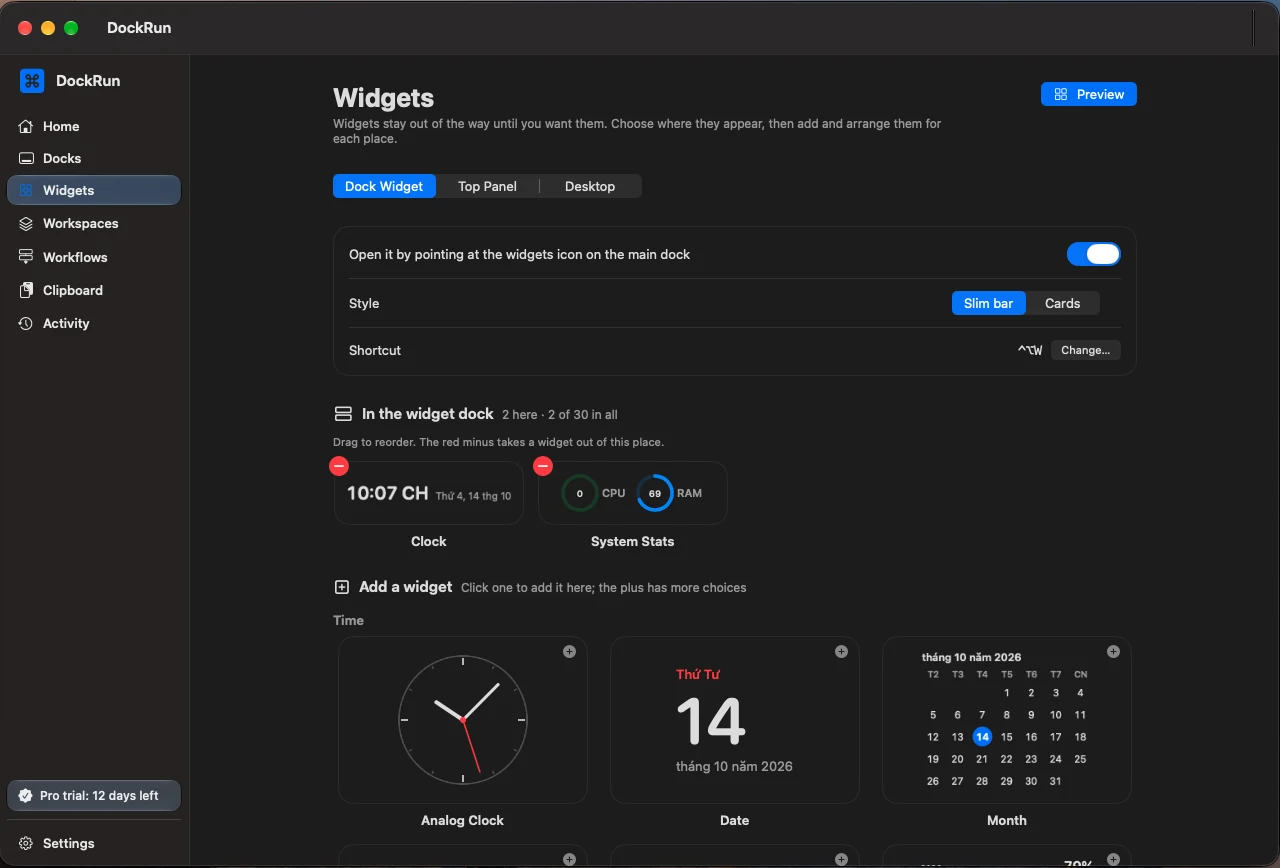
The DockRun widgets page with the clock and system stats widgets

21 widgets intégrés

Horloges, moniteurs système, notes, minuteur, lecture en cours, bourse et plus, le tout dans une seule bibliothèque. Ajoutez, retirez et réorganisez-les depuis la page Widgets.

  • Temps : Clock, Analog Clock, World Clock, Date, Month, Year Progress, Timer
  • Surveillance : System Stats (CPU et mémoire), Battery, Network, Disk
  • Productivité : Calendar, Shortcut, Web Search. Utilitaires : Notes, Clipboard, Weather
  • Médias : Now Playing pour Music et Spotify. Finance : Stock, Watchlist, Currency converter

Où le trouver dans l'app: DockRun window > Widgets

Trois emplacements pour les widgets

Un même widget peut se placer dans le widget dock à côté de votre dock principal, dans un panneau en haut de l'écran, ou sur le bureau. Vous choisissez pour chaque widget.

  • Widget dock : masqué jusqu'à ce que vous pointiez l'icône des widgets, cliquiez dessus ou appuyiez sur ⌃⌥W (modifiable dans Settings > Shortcuts)
  • Panneau supérieur : laissez le pointeur au bord haut. Il comprend une zone de recherche (apps, fichiers, workspaces, workflows) et une étagère à fichiers pouvant contenir jusqu'à 24 fichiers déposés qui survivent aux redémarrages
  • Bureau : panneaux déplaçables, derrière ou au-dessus des autres fenêtres, sur l'écran de votre choix ; la position est mémorisée par écran
  • Un widget peut se trouver dans la barre du dock, le panneau supérieur ou les deux ; le panneau supérieur est désactivé dans les apps en plein écran

Où le trouver dans l'app: DockRun window > Widgets (dock bar, top panel, Desktop)

Historique du presse-papiers

Recherchez ce que vous avez copié, épinglez des éléments et recopiez-les. Il est désactivé tant que vous ne l'activez pas, et depuis le raccourci, il fait office de sélecteur rapide.

  • Enregistre le texte, les liens, les images et les fichiers (pour les fichiers, uniquement les chemins, jamais le contenu)
  • ⌃⌥V l'ouvre depuis n'importe quelle app : ↑ ↓ et Retour copient l'élément et vous ramènent à l'app où vous étiez pour coller
  • Conserve de 10 à 500 éléments (100 par défaut) plus les éléments épinglés ; les images se partagent un budget de 64 Mo
  • Ignore les copies que les apps marquent comme secrètes et tout ce qui vient de 1Password, Bitwarden, LastPass, Dashlane, KeePassXC ou Keychain Access

Où le trouver dans l'app: Settings > Clipboard

Conserver l'historique après un redémarrage

Pro

Par défaut, l'historique ne vit qu'en mémoire. Avec Pro, vous pouvez le conserver d'un lancement à l'autre, enregistré et chiffré. La version gratuite conserve jusqu'à 50 éléments texte pour la session en cours.

  • Enregistré sur ce Mac, chiffré avec AES-GCM ; la clé est conservée uniquement dans le Trousseau
  • Désactiver l'option, désactiver l'historique ou l'effacer supprime la copie enregistrée et la clé
  • Gratuit : texte uniquement, 50 éléments, cette session. Pro lève ces trois limites

Où le trouver dans l'app: Settings > Clipboard > Across restarts

Dossiers sur le dock

Cliquez sur un pin de dossier pour voir son contenu sans ouvrir le Finder.

  • Liste les dossiers d'abord, jusqu'à 40 éléments ; cliquez sur un élément pour l'ouvrir
  • Open in Finder figure dans la liste et dans le menu du clic droit
  • Désactivez-le avec Folders show their contents

Où le trouver dans l'app: Settings > Dock > Folders show their contents

Autorisations uniquement à l'usage

DockRun démarre sans demander aucune autorisation. Les invites de macOS n'apparaissent que lorsque vous utilisez une fonction qui en a besoin.

  • Accessibilité : placer les fenêtres des apps, garder les fenêtres à l'écart du dock, envoyer des raccourcis clavier
  • Automation (événements Apple) : le widget Now Playing, demandée une fois par lecteur
  • Calendriers : le widget Calendar demande avant de lire votre calendrier

Confidentialité : les données restent sur votre Mac

DockRun garde ses données sur ce Mac et n'a aucune analyse d'audience. Le réseau n'est utilisé que pour les fonctions ci-dessous.

  • Votre clé API Anthropic pour le planificateur IA est stockée uniquement dans le Trousseau macOS ; le planificateur envoie votre demande et les noms des actions, pas de fichiers, de presse-papiers ni d'historique
  • Weather envoie la ville choisie à open-meteo.com ; les cours de bourse viennent de Stooq et les taux de change de open.er-api.com, uniquement tant que ces widgets sont utilisés
  • Settings > Data & Privacy : désactivez l'historique et les éléments récents, effacez l'historique, masquez DockRun des captures d'écran
  • Export Diagnostics enregistre les versions, les compteurs et les codes d'erreur, jamais votre historique, vos noms de fichiers ni votre clé API

Où le trouver dans l'app: Settings > Data & Privacy

Sauvegardez et déplacez votre configuration

Pro

Exportez vos réglages, ou sauvegardez tous les workspaces et workflows dans un seul fichier et restaurez-le sur un autre Mac.

  • Export Settings / Import Settings : réglages uniquement, sans historique, pins, workspaces, workflows ni clé API
  • Back Up Workspaces & Workflows enregistre un fichier .dockrun ; Restore ajoute des copies et ne modifie jamais ce que vous avez, et les workflows reviennent désactivés
  • L'exportation fait partie de Pro. Dock Style exporte aussi un preset de l'apparence (style, taille des icônes, pins, icônes personnalisées)

Où le trouver dans l'app: Settings > Data & Privacy > Your data

Apparence

Suivez le thème du système ou choisissez Clair ou Sombre, et façonnez l'apparence du dock.

  • Thème : System, Light ou Dark ; curseur Transparency de 30 % à 100 %
  • Dock Style : arrière-plan Liquid Glass, Solid ou Transparent et neuf thèmes de couleurs
  • Le même style s'applique à la barre de widgets et au panneau supérieur

Où le trouver dans l'app: Settings > Appearance, Dock Style

Essai, Pro en achat unique, remboursement

Tout est débloqué pendant 14 jours à partir du premier lancement. Ensuite, DockRun repasse à la version gratuite, sauf si vous achetez Pro une fois.

  • Pro est un achat unique pour 1, 3, 10 ou 30 Mac ; une licence peut être désactivée dans Settings > License pour libérer la place d'un Mac
  • Remboursement sous 14 jours ; une licence remboursée ramène ce Mac à la version gratuite
  • Limites gratuites : 1 dock, 3 workspaces, 2 workflows, presse-papiers de 50 éléments texte par session

Où le trouver dans l'app: Settings > License

Comment ça marche

  1. Choisissez vos widgets

    Ouvrez DockRun window > Widgets et ajoutez ceux que vous voulez. Choisissez pour chacun s'il va dans la barre du dock, le panneau supérieur ou les deux.

  2. Placez-en sur le bureau

    Dans Widgets > Desktop, faites glisser un widget où vous voulez, choisissez l'écran, et indiquez s'il reste derrière ou au-dessus des fenêtres.

  3. Activez l'historique du presse-papiers

    Activez-le dans Settings > Clipboard. Décidez de le conserver ou non après la fermeture ; il est désactivé par défaut.

  4. Accédez-y avec un raccourci

    Appuyez sur ⌃⌥W pour le widget dock et sur ⌃⌥V pour le sélecteur du presse-papiers. Les deux sont modifiables dans Settings.

Une journée avec DockRun
Vous gardez System Stats sur le bureau derrière vos fenêtres et une World Clock dans le panneau supérieur. En rédigeant un rapport, vous copiez trois liens et une capture d'écran, appuyez sur ⌃⌥V, choisissez le deuxième lien avec les flèches et Retour, puis vous le collez. Le mot de passe copié depuis 1Password n'apparaît jamais dans l'historique.

DockRun vs le Dock macOS

DockRun se place à côté du Dock, ou le remplace à l'écran. Voici ce que fait chacun.

FonctionnalitémacOS DockDockRun
Ouvrir des apps, dossiers et liens depuis le dockOuiOui
Plus d'un dockNonOui
Lancer un ensemble d'apps et organiser leurs fenêtres en un clicNonOui
Widgets en direct (calendrier, presse-papiers et plus)NonOui
Historique du presse-papiersNonOui
Workflows en plusieurs étapes et scriptsNonOui
Palette de commandesNonOui
Intégré à macOS, rien à installerOuiNon

Gratuit vs Pro

Tout ce qui précède et n'est pas marqué Pro fonctionne avec la formule gratuite.

Free

$0

  • 1 dock, as many pins as you like
  • 3 workspaces and 2 workflows
  • Command palette and Save Setup for open apps
  • All widgets, themes and Dock Style
  • Clipboard history: text, 50 items

Pro

À partir de$12$19paiement unique, sans abonnement

  • As many docks as you need
  • Unlimited workspaces and workflows
  • Shortcuts, schedules, dockrun:// links
  • Arrange windows, close workspaces, run scripts
  • Save Setup with folders and browser tabs
  • Clipboard images, files and saved history
  • AI planner (your own key) and MCP
See pricing and buy

Questions, answered.

Need help installing? Read the install guide

Essayez-le sur votre Mac
en deux minutes.

Gratuit pour commencer. Satisfait ou remboursé sous 14 jours avec Pro.

Vous vous demandez si DockRun est fait pour vous ?

Laissez ChatGPT, Claude ou Perplexity faire la recherche - cliquez ci-dessous pour voir ce que l'IA pense vraiment de DockRun.

Fonctionnalités de DockRun : docks, workspaces, workflows et widgets pour Mac